Evidências
Capturas de tela, elemento, replay, arquivos, links e dados técnicos que acompanham um report.
Na barra de captura e na seção Anexos do formulário, você escolhe o que anexar. O dashboard só aceita arquivos, imagens coladas e links. As capturas dependem da extensão ou do widget.
Capturas de tela
Screenshot é um gesto só: clique na página para capturar a parte visível, ou arraste para recortar uma área. Esc cancela. A seta ao lado tem as outras opções:
| Opção | O que captura |
|---|---|
| Página inteira | A página toda, com rolagem |
| Captura exata | A aba como está na tela, escolhida no navegador. Só no widget |
Elemento aponta um componente da página, escolhido com o cursor.
Você pode capturar quantas vezes precisar. Tudo o que foi adicionado aparece numa lista única.
Enquanto você arrasta, o resto da página escurece e só a área marcada fica clara. O recorte entra sozinho no report. Para mandar a tela toda, clique em vez de arrastar.
Editor de imagem
Depois de cada captura, o editor abre com estas ferramentas, na ordem da barra: Cor, Selecionar, Caneta, Retângulo, Elipse, Seta, Linha, Texto, Tarja, Borrar e Recortar. Na barra sob a captura, Formas reúne Retângulo, Elipse, Seta e Linha, e Esconder reúne Tarja e Borrar. O botão mostra a última ferramenta escolhida do grupo.
- Selecionar pega a anotação sob o ponteiro. Arraste para mover, troque a cor ou remova com
Deleteou com a lixeira da barra. - Borrar pixela a área arrastada em blocos grandes, para o texto não ser lido.
- Recortar aceita arrastar a seleção e ajustar pelas alças. As setas do teclado movem um pixel por vez, e
Shiftmove dez. - Aplicar, que aparece na barra depois da primeira marca, substitui a captura pela versão editada. Aplique antes de enviar ou de trocar de imagem: marcas não aplicadas se perdem.
- Descartar edição, o × ao lado, ou
Esc, mantém a captura como saiu. - Editar imagem, na lista de anexos, reabre o editor depois.
- Desfazer e Refazer valem para a edição em andamento.
A tarja e o borrado são gravados nos pixels da imagem, e o arquivo original não vai junto com o report. Use-a para esconder emails, documentos e dados de clientes.
Elemento
Use Elemento para apontar um componente específico, como um botão ou um card. O widget se esconde durante a escolha. Passe o cursor sobre a página e clique para confirmar. As setas do teclado navegam entre pai, filhos e irmãos, e Enter confirma. A seleção expira após dois minutos.
Depois de escolher, o Mira mostra uma prévia renderizada. Abra Dados do elemento para conferir posição, tamanho, rolagem e o HTML do trecho. Campos de formulário, conteúdo editável e regiões marcadas como privadas pela aplicação não entram no HTML. Confira a prévia antes de enviar, porque o texto comum da região pode constar no anexo.
No dashboard, o report mostra a aba Elemento quando tem essa evidência.
Replay
O replay mostra o que aconteceu na tela antes do report. Ele só aparece quando um admin ou Mantenedor habilitou o replay nas configurações do projeto.
- Antes de reproduzir o problema, clique em Gravar replay.
- Reproduza o problema. A gravação continua quando você navega pela aplicação, mas cada página nova começa um trecho novo.
- Abra o painel e use Atualizar replay para pegar os últimos 60 segundos. Marque Anexar replay para incluir a cópia no envio. A linha abaixo mostra a duração e o tamanho.
Ocultar uma área escolhe uma parte da página para tirar do replay. A gravação recomeça sem ela, e o trecho anterior é apagado. Parar apaga a gravação.
O trecho tem até 60 segundos. O replay mostra o que estava na tela, sem executar a aplicação. Campos de formulário e áreas privadas são omitidos ou mascarados, e imagens externas e fontes não aparecem. Ele expira em 30 dias, ou antes se o projeto definir um prazo menor. O report continua.
Gravação de vídeo
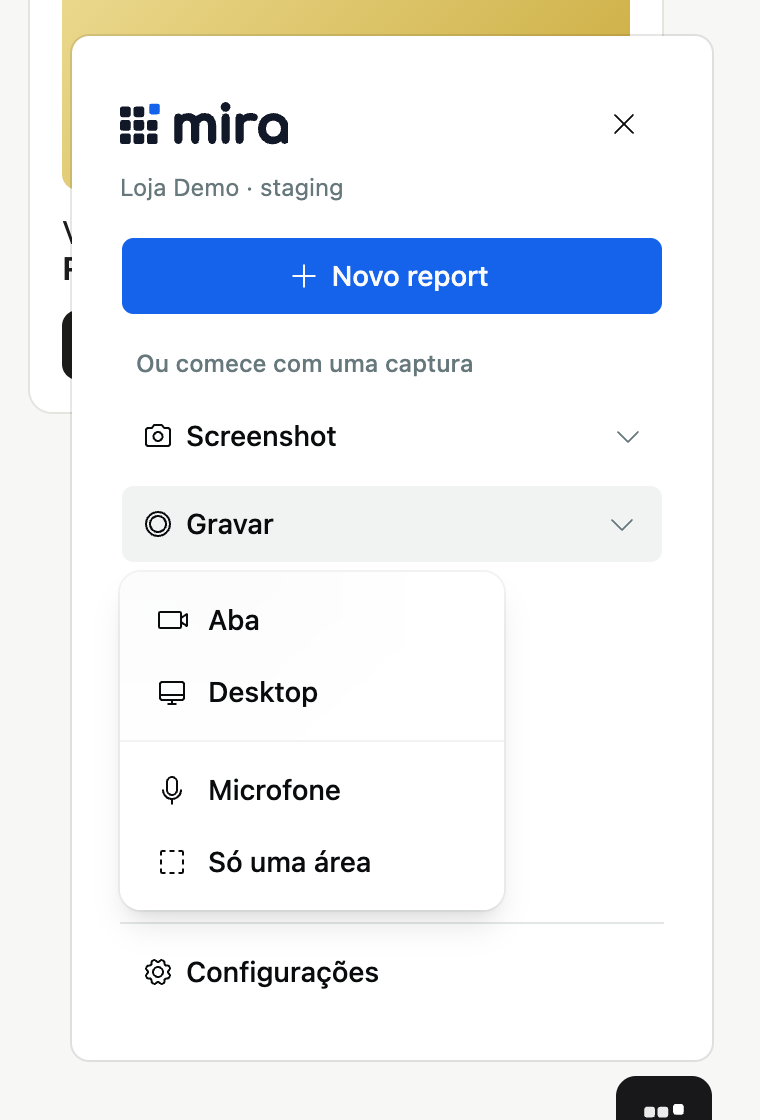
Grave a aba ou o desktop e anexe o vídeo ao report. Uma gravação dura até 5 minutos e respeita o limite de tamanho do projeto, com no máximo 100 MiB.
No menu Gravar, escolha a fonte:
- Aba grava a aba atual. O som da página entra no vídeo e continua tocando.
- Desktop abre o seletor do navegador para escolher uma tela, uma janela ou uma aba. Entra o áudio do sistema quando o navegador oferece.
- Microfone vem desligado. Ligue antes de começar para narrar o que faz. Se a permissão for negada, a gravação segue sem microfone e avisa.
No diálogo do report, Adicionar tem as mesmas opções, como Gravar aba e Gravar desktop.
Durante a gravação, a página não mostra barra nem botões do Mira. No widget, os controles abrem numa janelinha flutuante do navegador, fora da aba e por isso fora do vídeo: um ponto vermelho com o tempo e os botões Desenhar, Laser, Ocultar e Parar. Passe o mouse num botão para ver o atalho dele. Desenhar, Laser e Ocultar ficam destacados enquanto estão ligados, e depois do clique o mouse volta a agir na página. Fechar a janelinha termina a gravação e guarda o vídeo, como Parar. Em navegadores sem essa janela, como Firefox e Safari, e na extensão, os controles ficam só no teclado.
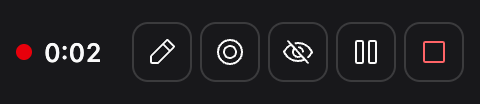
Os atalhos valem em todos os casos, e os menus de gravar mostram as teclas antes de começar:
| Atalho no Windows e no Linux | No macOS | Ação |
|---|---|---|
Alt+Shift+D | ⌥⇧D | Desenhar: liga e desliga os traços, que somem em 3 segundos. Enquanto está ligado, o mouse desenha em vez de clicar na página. Esc também desliga. |
Alt+Shift+L | ⌥⇧L | Laser: liga e desliga um ponto vermelho que segue o mouse, com um rastro curto. A página continua clicável. Esc também desliga. |
Alt+Shift+H | ⌥⇧H | Ocultar: cobre o próximo elemento clicado até o fim, para dados sensíveis não aparecerem no vídeo. |
Alt+Shift+S | ⌥⇧S | Parar: termina a gravação. |
Os atalhos valem na aba gravada, ou, no desktop, na aba onde a gravação começou, e também na janelinha dos controles. Quando o navegador mostra a própria barra de compartilhamento, Parar compartilhamento também termina a gravação e guarda o vídeo.
O Mira some durante a gravação, da aba ou do desktop, para não cobrir o problema. Na extensão, a gravação continua com o painel ou o popup fechados, e o ícone mostra REC: clicar nele abre o painel com o tempo e Parar. Na gravação do desktop, o painel lateral fecha. A gravação do widget vive na página: recarregar ou sair descarta o trecho, e o navegador pergunta antes.
Player
O vídeo toca no player do Mira, no diálogo do report e no dashboard: tocar e pausar, barra de tempo, som, velocidade e tela cheia. O botão de velocidade mostra o valor e passa ao próximo a cada clique: 0,5x, 1x, 1,5x e 2x. Espaço ou K tocam e pausam, e as setas avançam ou voltam 5 segundos.
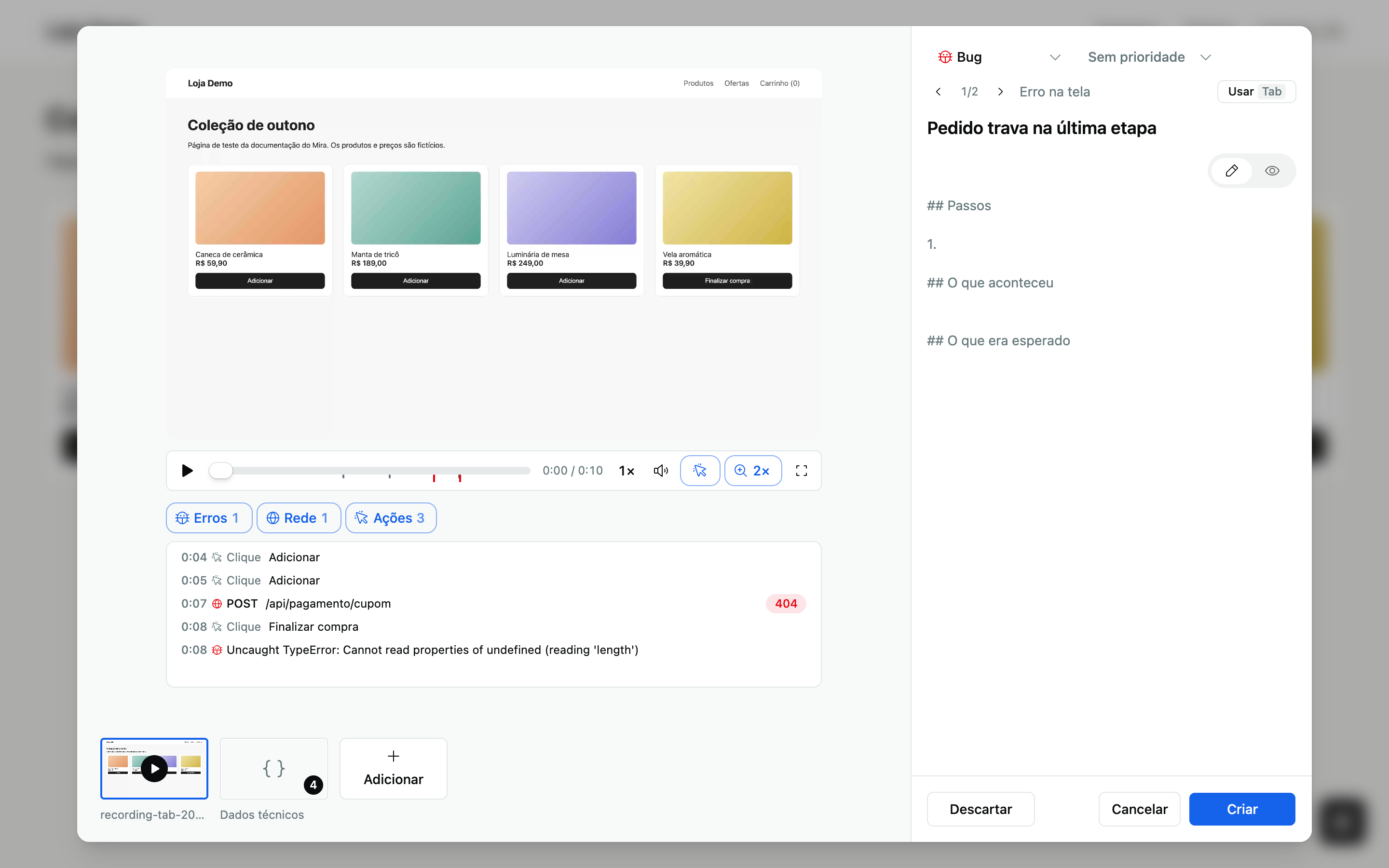
Na gravação da aba, o Mira guarda o instante e a posição de cada clique (nunca o elemento clicado). Com cliques, o player ganha dois efeitos, ligados por padrão:
- Destacar cliques mostra um círculo onde cada clique aconteceu.
- Zoom automático aproxima a imagem quando há dois cliques com até 3 segundos de intervalo, segue o último clique e volta ao normal 1,5 segundo depois. O botão de zoom mostra o nível e passa ao próximo a cada clique: 2x (padrão), 3x e 1x, que desliga o zoom.
O navegador lembra essas escolhas. O arquivo do vídeo não muda: os efeitos só aparecem no player. Gravações do desktop e gravações antigas não têm cliques e tocam sem os efeitos.
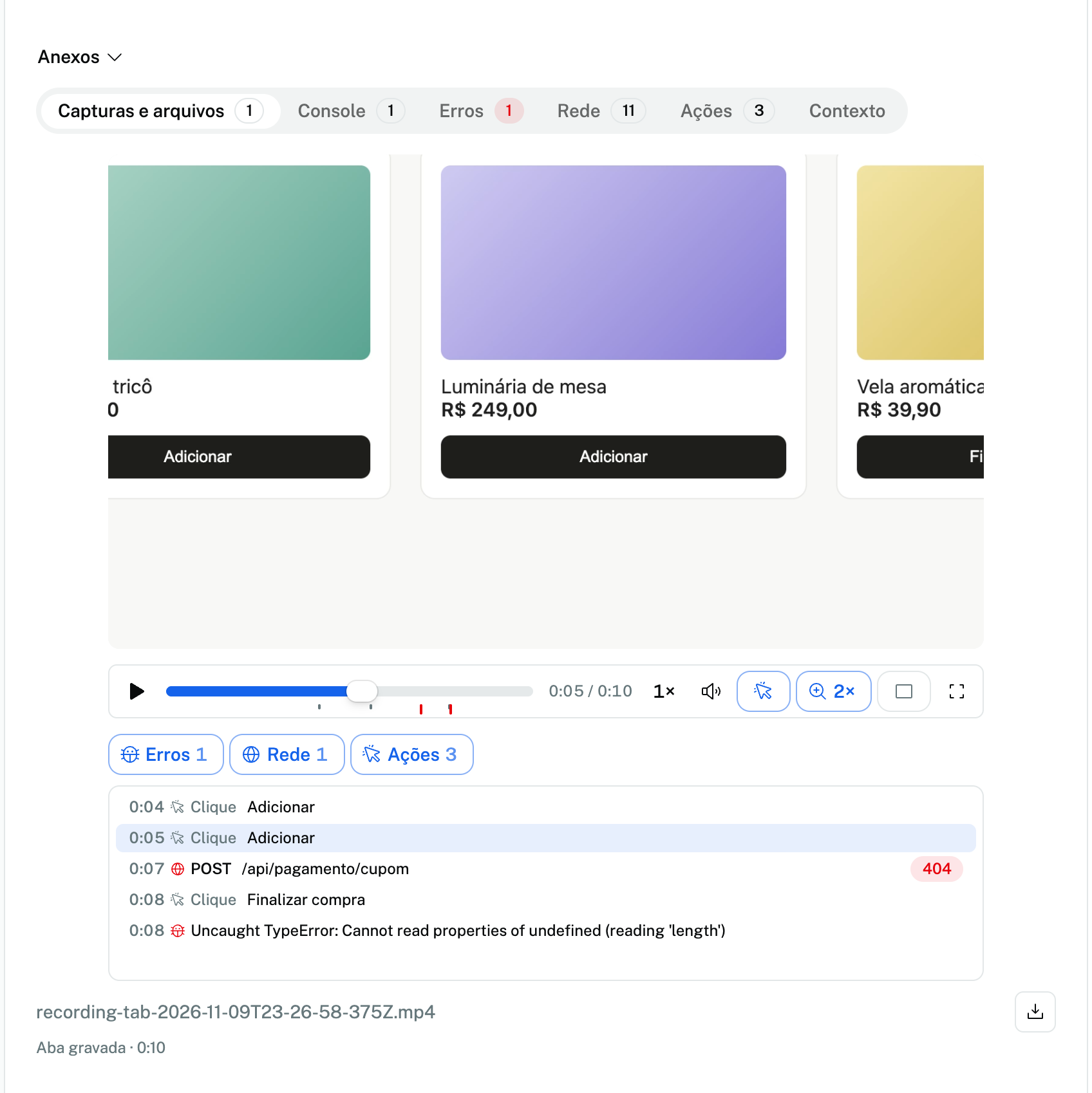
Quando o report leva Console, Erros, Rede ou Ações, o player mostra esses dados no tempo do vídeo:
- Cada evento vira uma marca embaixo da barra de tempo. Erros da página, logs de erro e requisições que falharam ou voltaram com status 400 ou maior ficam em vermelho e mais altos. Warnings ficam em âmbar.
- Uma lista ao lado do vídeo, ou embaixo dele quando falta espaço, mostra o instante, o tipo e um resumo de cada evento. O evento do momento fica destacado, e a lista rola até ele enquanto o vídeo toca.
- Clicar num evento leva o vídeo a meio segundo antes dele.
- Os botões acima da lista filtram por tipo, com a contagem de cada um. O filtro vale para a lista e para as marcas.
Entram só os eventos que aconteceram entre o início e o fim da gravação. Uma requisição que começou antes e terminou durante a gravação aparece no começo do vídeo. No diálogo do report, a lista mostra os tipos marcados em Dados técnicos. No dashboard, mostra o que foi enviado com o report. O detalhe completo de cada evento continua nas abas do report. Na gravação do desktop, os eventos são da página do report, que pode não ser o que aparece no vídeo. A extensão ainda não mostra os eventos no player antes do envio.
O vídeo vai pela fila de envio. A fila guarda até três gravações pendentes, que expiram em sete dias. Com três, o envio de outra é recusado até uma ser enviada ou descartada. Fechar o seletor do navegador cancela a gravação sem erro.
Dados técnicos
| Dado | Marcado por padrão |
|---|---|
| Console | Sim |
| Erros | Sim |
| Rede | Sim |
| Ações | Sim |
| localStorage | Não |
| sessionStorage | Não |
| Cookies | Não, e só na extensão |
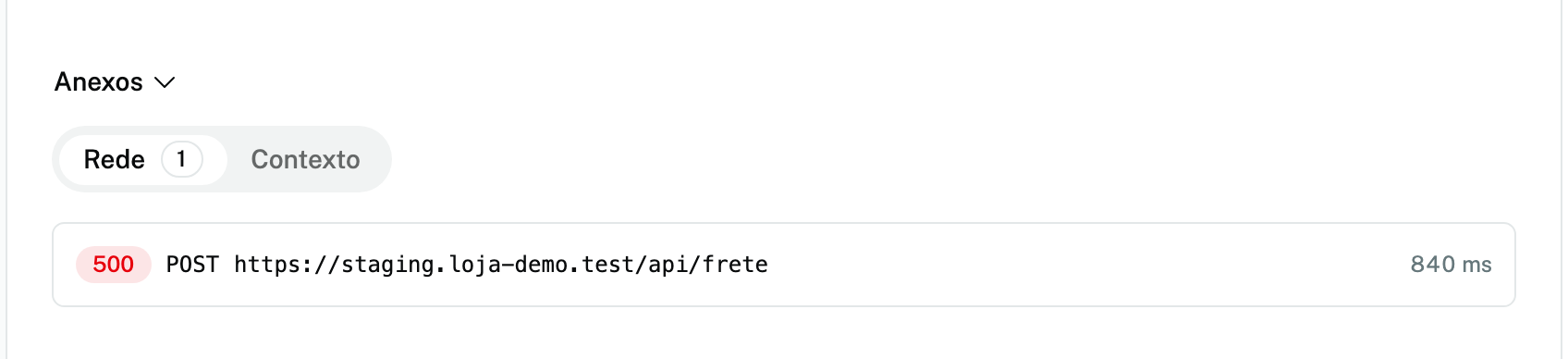
As Ações são a linha do tempo do que o QA fez: cliques, navegação, recarga, aba oculta ou visível e cada captura, até 200 entradas. Tokens, senhas e cookies de autenticação aparecem como [redacted]. Abra cada item em Dados técnicos para conferir o conteúdo antes de enviar.
Arquivos e links
Em Anexos, Adicionar arquivos anexa arquivos do computador, ou você os solta sobre o grupo. Adicionar link adiciona uma URL com nome opcional. O projeto define o tamanho máximo por arquivo, 50 MB por padrão. Arquivos que passam do limite não entram na lista.