

Reportar pelo dashboard
Crie um report no dashboard quando a aplicação quebrou ou não tem o widget.
Use o dashboard quando a aplicação quebrou por inteiro, quando você não tem a extensão ou quando alguém de fora do time de QA quer registrar uma sugestão.
Criar um report
Abrir o editor
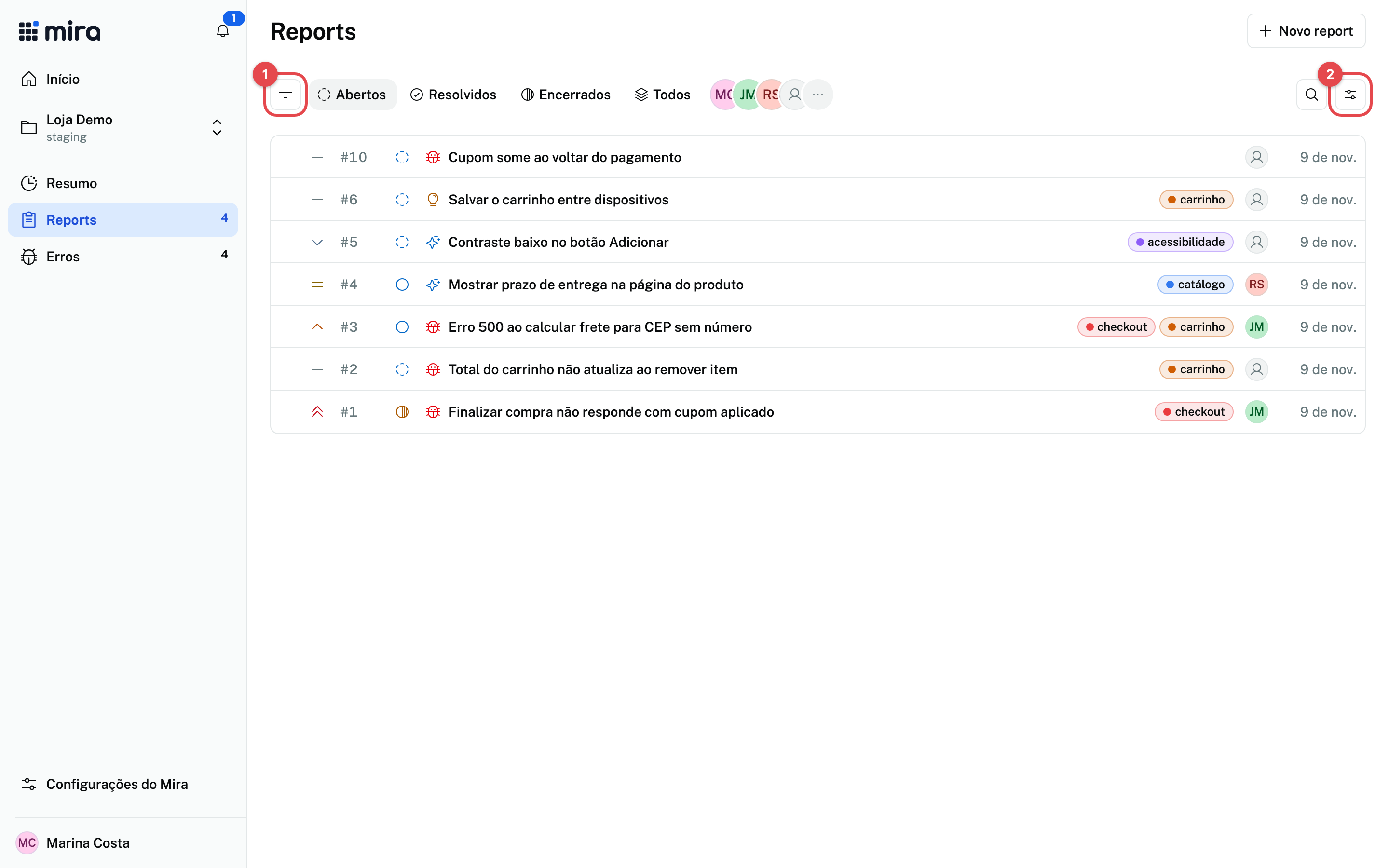
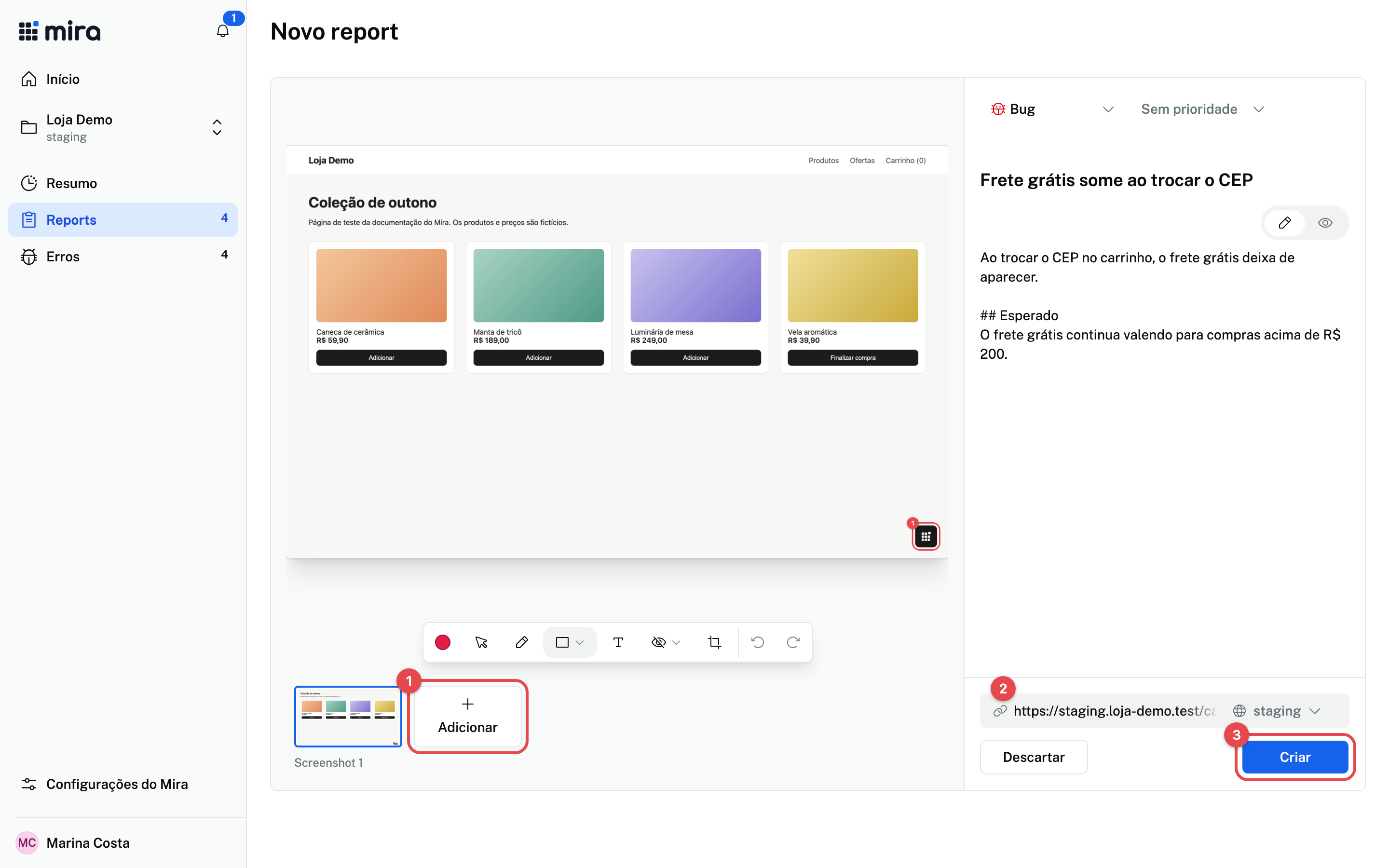
Abra o projeto e clique em Novo report. O dashboard abre o mesmo editor do widget, em duas colunas: as evidências à esquerda e o formulário à direita.
Anexar evidências
Arraste arquivos para a coluna da esquerda, cole uma imagem com Ctrl+V em qualquer ponto da página ou use Adicionar para escolher arquivos ou incluir um link. Clique numa miniatura para abrir o anexo: uma imagem abre no editor, onde você cobre dados ou recorta, e um vídeo toca no player.
Escolher o tipo e preencher
No topo do formulário, escolha Bug, Melhoria ou Sugestão. Resuma no Título e conte o resto na Descrição, em Markdown (a aba Visualizar mostra o resultado). Prioridade é opcional. Se o projeto tem templates, Tab ou Usar preenche os campos vazios. Cole a URL da página onde o problema aconteceu e escolha o Ambiente.
Criar
Clique em Criar. O dashboard abre o report criado. Descartar limpa o editor e começa de novo.
Se um anexo falhar
O report é criado primeiro e os anexos sobem depois. Se um anexo falhar, o painel avisa e o report e os anexos já confirmados continuam existindo. Use Enviar anexos pendentes para reenviar só o que faltou, ou Abrir report para ver o que foi criado. Recarregar ou sair da página descarta os arquivos que ainda não subiram.