Reportar pelo widget
Use o botão do Mira dentro da aplicação testada, sem instalar nada.
O widget é o painel do Mira dentro da aplicação testada. Ele só existe nas aplicações em que o time de desenvolvimento instalou o bridge, e só nos ambientes de desenvolvimento, QA e staging. Foi testado no Chrome e no Edge. Quem integra o widget lê Integrar uma app.
Se a extensão está ativa na aba, o botão do widget some. Use a extensão.
Abrir o widget
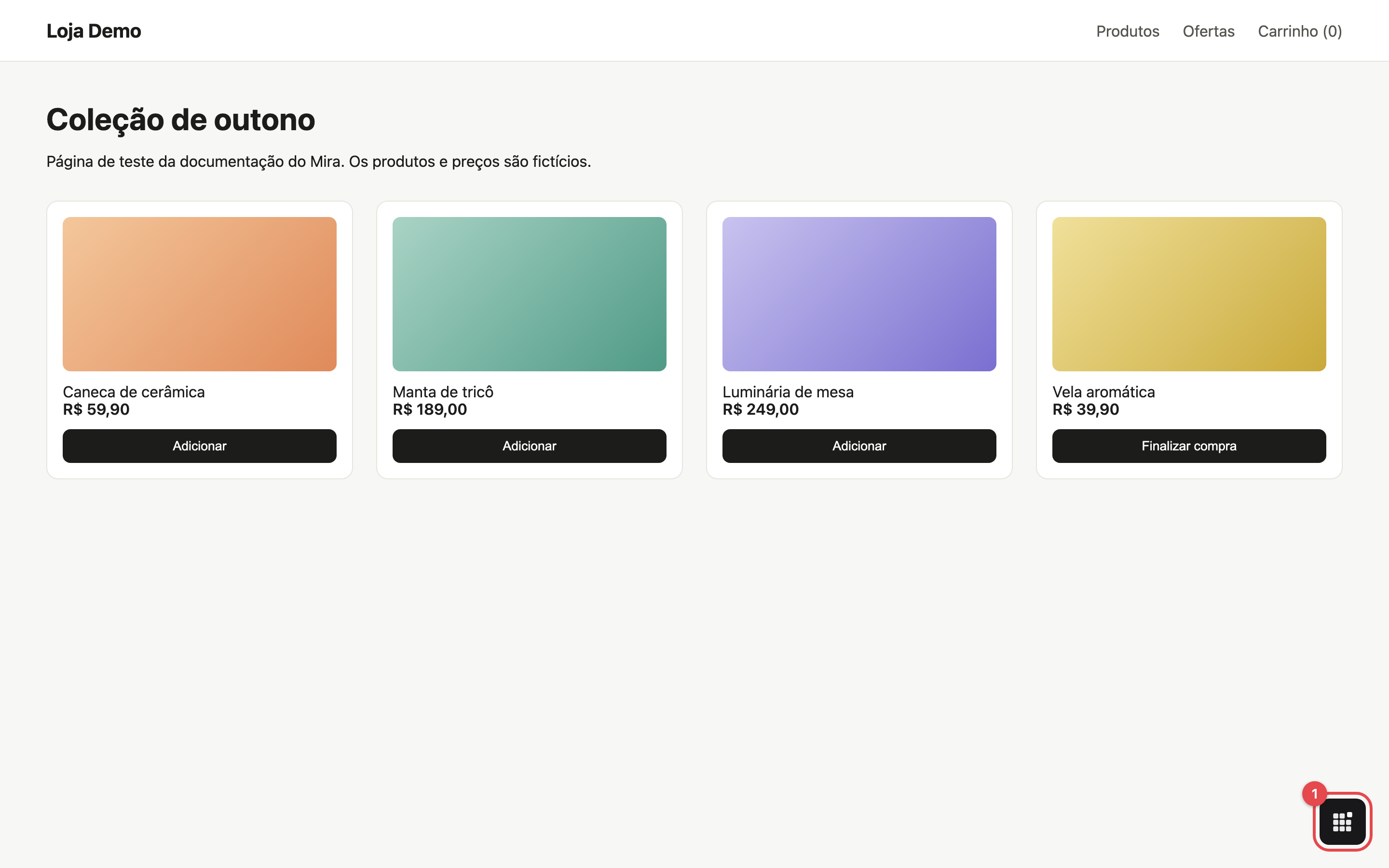
Clique no botão do Mira, no canto inferior direito da aplicação, ou use o atalho Alt+Shift+M. A aplicação também pode colocar a opção num menu próprio. Um painel abre junto do botão, acima dele na metade de baixo da janela e abaixo na de cima.
O menu tem quatro linhas:
- Screenshot, com a seta para Página inteira e Captura exata.
- Gravar, para escolher Aba ou Desktop e ligar o Microfone.
- Elemento, para apontar um componente da página.
- Novo report, para escrever primeiro.
Com um rascunho em andamento, o topo do menu mostra o título dele: um clique reabre o report, e a lixeira ao lado o descarta depois de uma confirmação. Rascunhos lista os outros, e o rodapé tem as Configurações. A Fila de envio só aparece no rodapé quando um envio falha, já que o reenvio é automático. Rascunhos, fila e configurações abrem no lugar do menu, com Voltar ao menu no topo.
Print pendente
widget-menu.png.Entrar na primeira vez
Clicar em Entrar
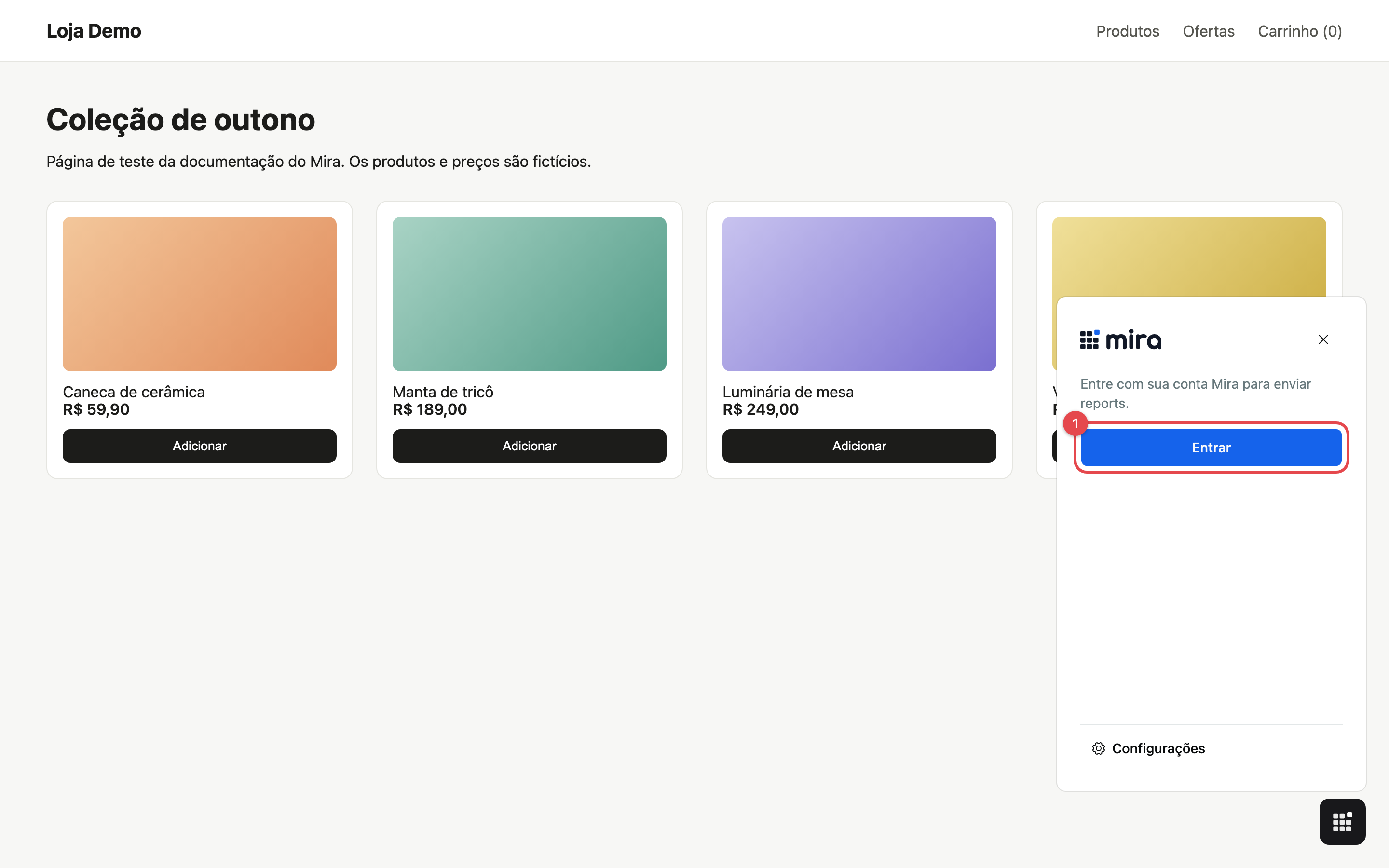
O painel pede login. Clique em Entrar: ele mostra um código de aprovação, como KQ7M-3XHD.
Aprovar no Mira
Clique em Aprovar no Mira. O dashboard abre numa aba nova, pede o seu login se for preciso e mostra o código, a origem, o projeto e o ambiente. Confira que o código é o mesmo do painel e clique em Aprovar.
Voltar à aplicação
O painel percebe a aprovação sozinho e abre o menu. Sua senha não passa pela aplicação testada.
O widget lembra de você nessa aplicação por 30 dias. O código vale por 10 minutos e serve para uma aprovação. Se expirar, clique em Entrar de novo.
Reportar
- Faça uma captura pelo menu, ou escolha Novo report. O report abre num diálogo sobre a página.
- À esquerda fica o anexo escolhido, grande, com as miniaturas de todos os anexos embaixo: screenshots, vídeos, arquivos, links, o elemento, o replay e os dados técnicos. Clique numa miniatura para vê-la, e use Adicionar para trazer mais capturas, arquivos e links.
- À direita fica o formulário. O tipo começa em Bug; troque para Melhoria ou Sugestão se for o caso. Resuma no título e conte o resto na Descrição, que aceita Markdown (o botão Visualizar, com o ícone de olho, mostra o resultado). Prioridade é opcional. Se o projeto tem templates,
Tabou Usar preenche o campo vazio com o texto do template. - Marque os dados técnicos que quer enviar. O rodapé diz quantos anexos vão com o report.
- Clique em Criar: o diálogo fecha e um aviso no canto mostra Enviando… e depois Report enviado, com Abrir report e Novo report. O link do report vai para a área de transferência. O aviso some sozinho depois de seis segundos, ou antes, pelo X ou por
Escape, e fica aberto enquanto o mouse ou o foco estão nele. Quando a cópia do link falha, ele fica até ser fechado e mostra o link para copiar à mão. Numa falha de envio, Tentar novamente antecipa o reenvio.
Print pendente
widget-dialog.png.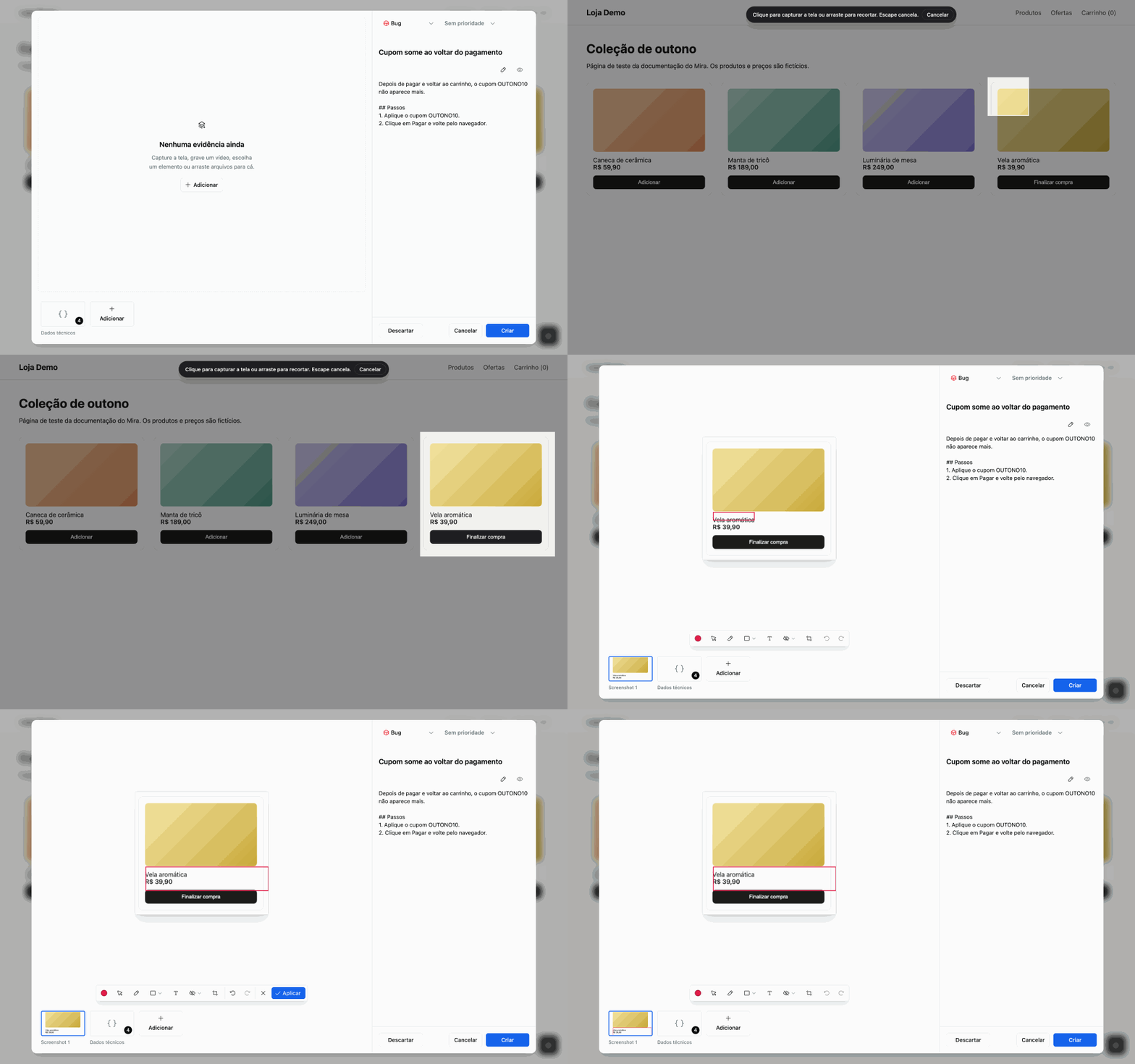
Com o formulário aberto, o diálogo não fecha por Escape nem por clique fora. Descartar, no rodapé, pede confirmação e apaga o rascunho. Uma nova captura ou gravação esconde o diálogo e o rascunho continua guardado, e o rascunho no topo do menu o reabre.
Quando usar a Captura exata
A captura comum é instantânea, mas pode errar em gráficos, mapas, vídeos e no conteúdo de iframes. Nesses casos, use Captura exata: o navegador pede para você escolher a aba, e a imagem sai exatamente como está na tela.
Gravar a tela
Se o projeto tem replay habilitado, clique em Gravar replay no formulário antes de reproduzir o problema. Para gravar um vídeo da aba ou do desktop, veja Gravação de vídeo. Detalhes do replay em Evidências.
Rascunhos
Cada report fica salvo como rascunho no navegador até ser enviado ou descartado. Uma captura pelo menu, com um rascunho em andamento, guarda esse rascunho e começa outro. Rascunhos lista os guardados, do mais recente ao mais antigo, com tipo, título, data e número de anexos. A seta continua o rascunho, e a lixeira o descarta depois de confirmar.
O rascunho volta quando você recarrega a página ou abre o widget de novo: título, descrição, tipo, arquivos, links e vídeos gravados. Os screenshots voltam só se a página recarregar no mesmo endereço. Sair da conta apaga os rascunhos do site.
Configurações
A engrenagem do rodapé abre as configurações no próprio painel, com idioma, tema e a sessão. Voltar ao menu fecha.
Depois do envio
O widget copia o link do report quando a página permite clipboard-write, e o aviso diz Link do report copiado. Sem a permissão, o aviso mostra o link para copiar à mão. Abrir report abre o report no dashboard.
Sem conexão
Se o Mira estiver fora do ar ou a sessão expirar, o report fica em Fila de envio e é reenviado na próxima vez que você abrir a aplicação. Na fila, Tentar de novo antecipa uma tentativa, Descartar apaga o report salvo no navegador e Recarregar atualiza a lista.