

Triagem
Encontre reports na lista, classifique, priorize, atribua e trate duplicados.
A lista de reports
Reports, na barra lateral do projeto, abre a lista. Cada linha mostra a prioridade, o número, o status, o tipo, o título com as tags, o responsável e a data de criação. Um traço indica valor não definido, e cada pessoa aparece com um avatar colorido. A lista carrega mais reports conforme você rola.
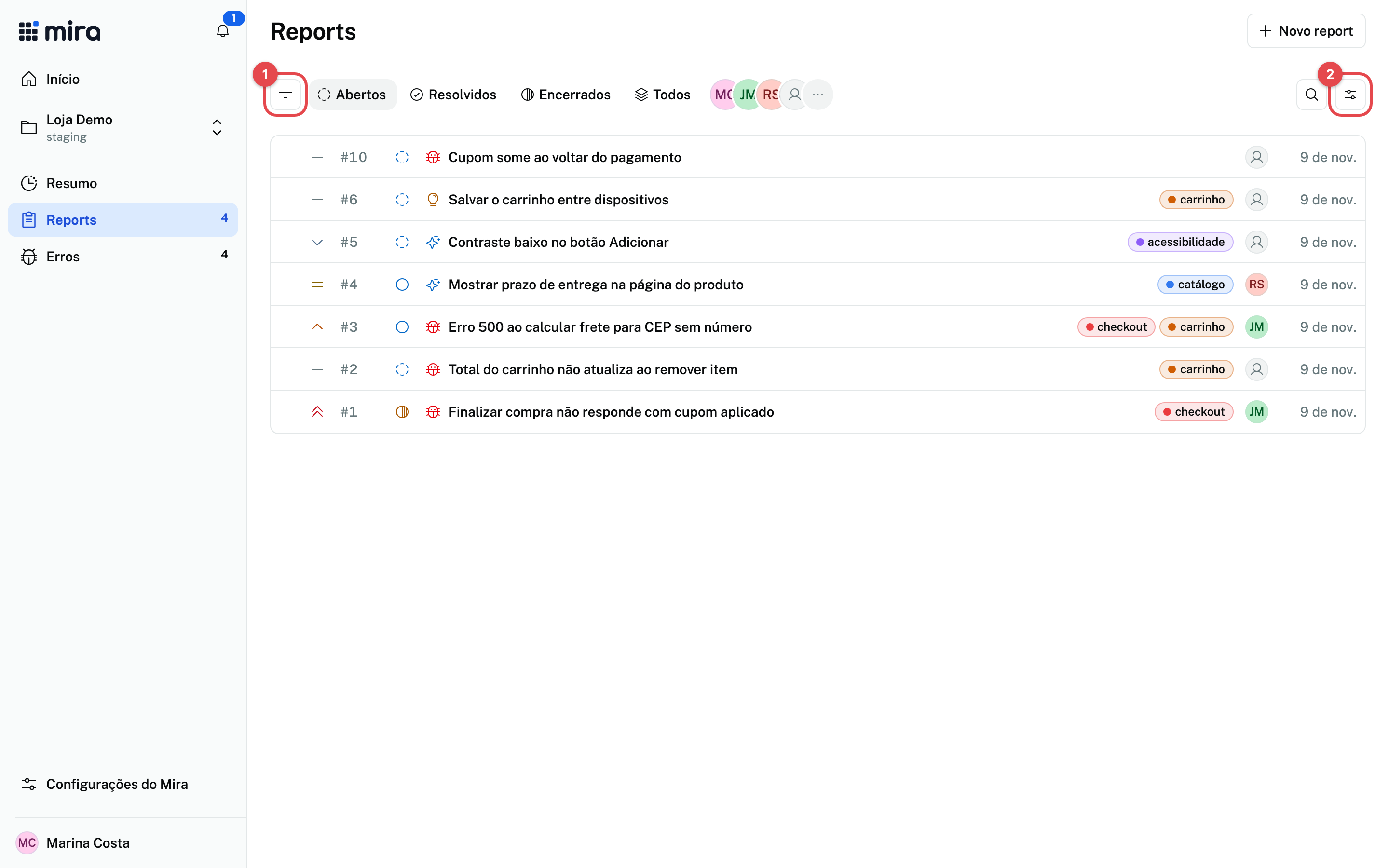
A data de criação mostra dia, mês e hora. O ano só aparece nos reports de outro ano, e a data completa aparece ao passar o mouse.
A barra da lista
A barra reúne, da esquerda para a direita:
- Filtrar, um botão de ícone com o número de filtros ativos.
- As visões Abertos (Backlog, A fazer e Em andamento, a padrão), Resolvidos, Encerrados (Fechado, Não será feito e Duplicado) e Todos.
- Os avatares dos membros e o de Não atribuído, para filtrar por responsável. Clique num avatar para filtrar por ele e de novo para tirar o filtro.
- Um chip por filtro ativo, como "Tipo: Bug".
- A busca, que procura no título e na descrição.
- Exibição, no fim, para mudar a forma da lista.
Filtrar
Filtrar abre um submenu por campo: Status, Tipo, Prioridade, Tag e Período. Os valores de um mesmo campo se somam, e campos diferentes se combinam. Em Prioridade, Não definido mostra os reports sem prioridade. Cada filtro vira um chip na barra: clique no chip para editar o campo e no X para remover. Limpar filtros volta para a visão Abertos.
Visão, busca e filtros ficam no endereço da página. Salve ou compartilhe o link para repetir a lista filtrada.
Mudar a exibição
Exibição guarda no navegador a forma da lista:
| Opção | O que faz |
|---|---|
| Lista ou Quadro | Troca entre as linhas e o quadro |
| Agrupamento | Na lista, separa as linhas por status, prioridade ou tipo. Mostrar grupos vazios inclui os grupos sem report |
| Ordenação | Por criação, atualização, número ou prioridade, e também por status na lista, em ordem crescente ou decrescente. Os reports sem prioridade ficam no fim |
| Propriedades exibidas | Esconde ou mostra prioridade, número, status, tipo, tags, responsável e data |
| Restaurar | Volta ao padrão |
O quadro
No Quadro, cada coluna reúne os reports de um valor. Em Exibição, no campo Colunas, escolha as colunas por Status (o padrão), Tipo ou Responsável. Cada cartão mostra o tipo, o número, o título, as tags, a prioridade e o responsável, conforme as propriedades exibidas, e a data de criação quando você a liga.
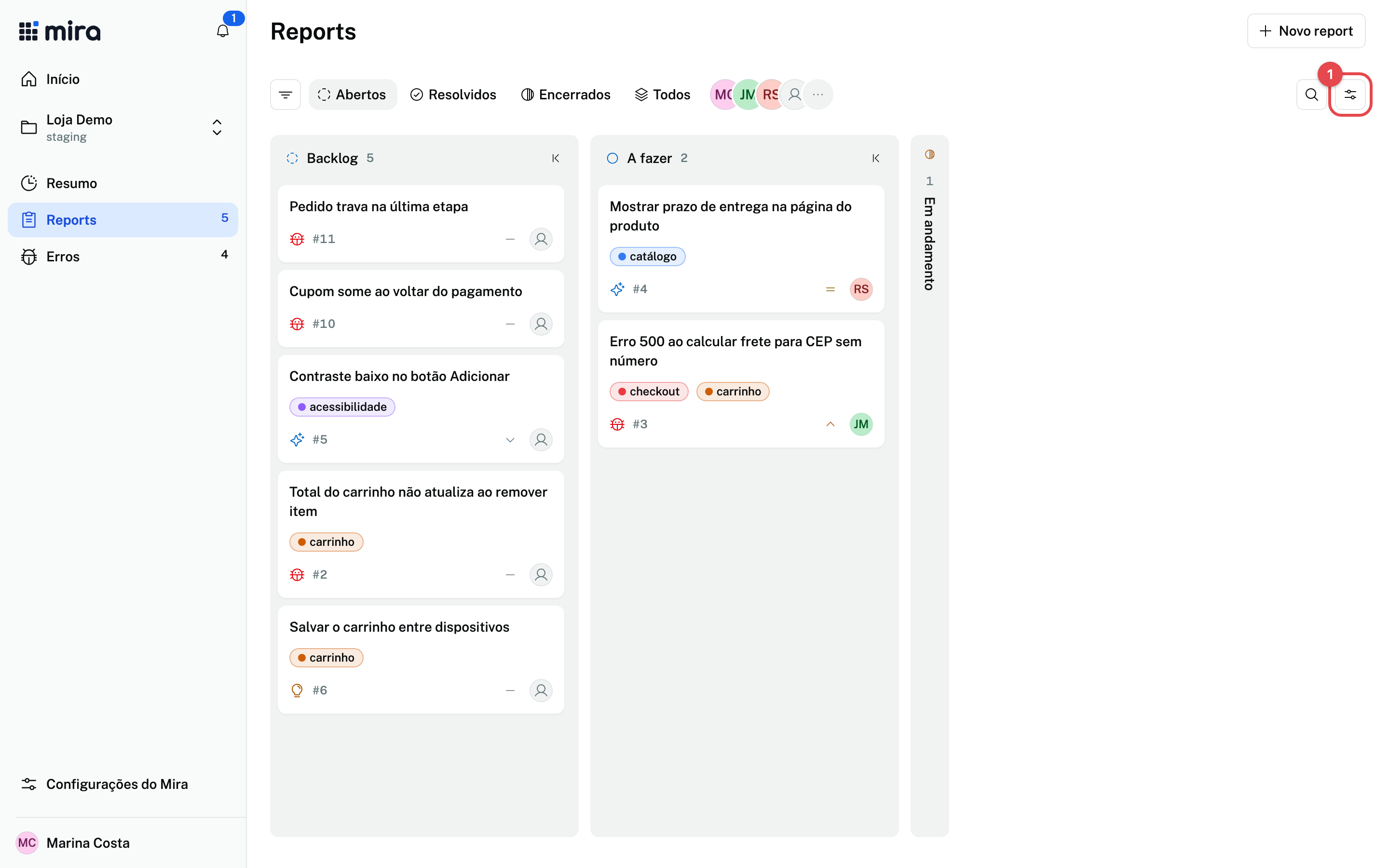
- Mover um cartão. Arraste o cartão para outra coluna. No agrupamento por status, o status muda. Por tipo, o tipo muda. Por responsável, o responsável muda. Para marcar como Duplicado, abra o report no painel, que pede o original. Se a mudança falhar, o cartão volta e o Mira avisa.
- Recolher uma coluna. O botão Recolher coluna, no topo, dobra a coluna numa faixa estreita. Clique na faixa (Expandir e o nome da coluna) para reabrir. As colunas recolhidas ficam guardadas no navegador.
- Carregar mais. Uma coluna com muitos reports termina em Carregar mais.
- Colunas vazias. O quadro mostra as colunas vazias, com "Nenhum report". Desligue Mostrar colunas vazias em Exibição para escondê-las.
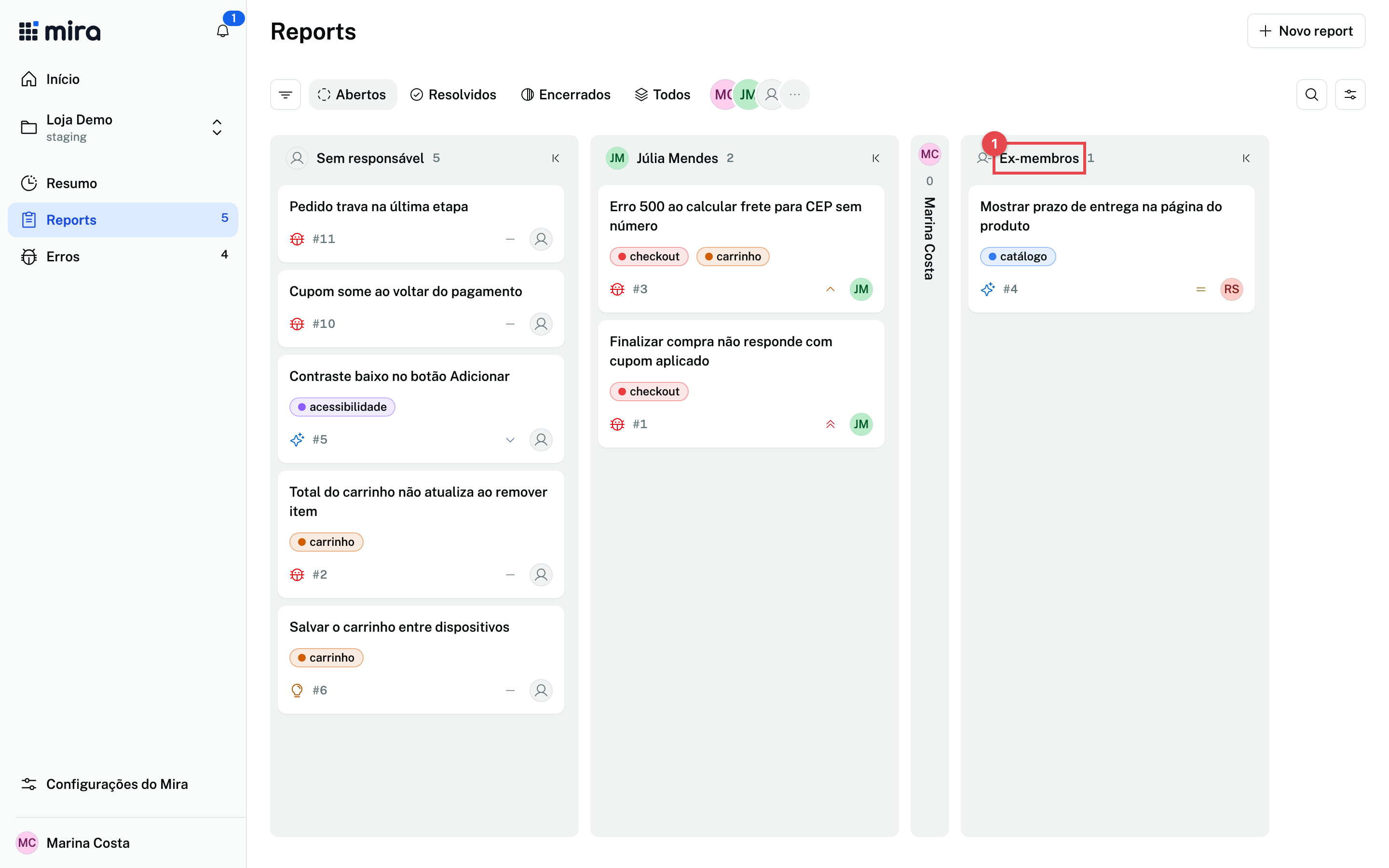
Agrupado por Responsável, o quadro tem a coluna Sem responsável, uma coluna por membro do projeto e, no fim, a coluna Ex-membros. Ela reúne os reports atribuídos a quem saiu do projeto, que não tem coluna própria. O filtro por responsável vale para as colunas, e filtrar por uma pessoa que saiu mostra os reports dela em Ex-membros.
Editar na lista
Status, prioridade e responsável mudam direto na linha, sem abrir o report. Clique no valor e escolha o novo. A mudança entra no histórico do report como uma edição feita no detalhe.
Para mudar vários reports de uma vez, marque as linhas pela caixa de seleção. A barra de Ações em lote mostra "N selecionados" e permite escolher o status ou a prioridade de todos. Duplicado fica de fora, porque pede o original de cada report. Reports que a ação não alterou continuam marcados para tentar de novo.
Abrir no painel lateral
Clique no título de um report para abri-lo num painel à direita da lista. O painel mostra o mesmo conteúdo da página do report, com descrição, evidência, triagem e atividade, e a lista continua ao lado: clique em outro título para trocar o report do painel. O que você muda no painel aparece na linha do report.
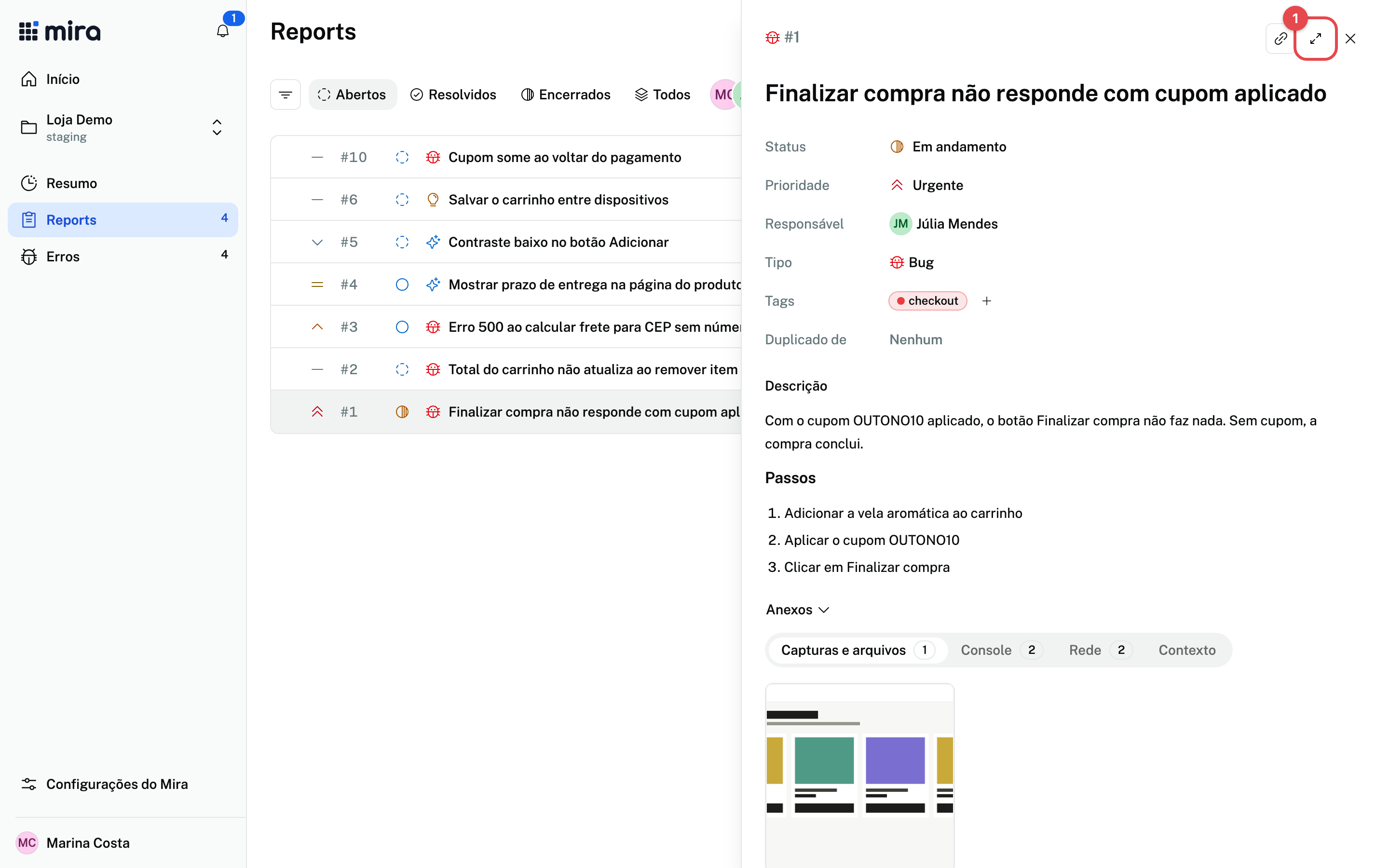
Para ver o report na página inteira, clique em Abrir em tela cheia, no topo do painel. Fechar painel ou Escape fecha o painel. Com Ctrl ou Cmd, ou com o botão do meio do mouse, o clique no título abre a página do report numa aba nova.
O report aberto fica no endereço da página, então o link compartilhado abre a lista com o mesmo painel.
Triar um report
Filtrar os novos
Em Reports, filtre por status Backlog.
Ler o report
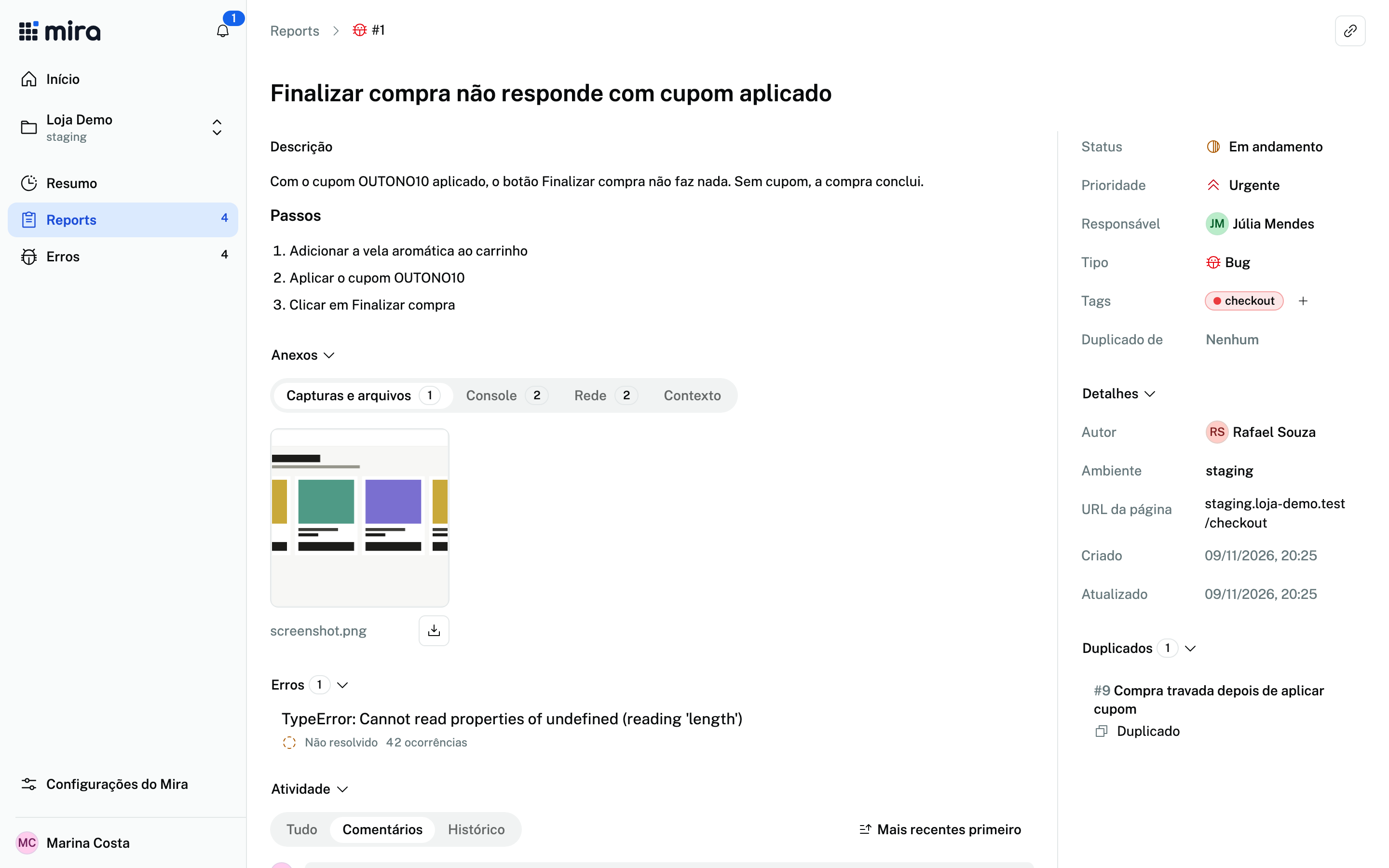
Abra o report no painel lateral ou em tela cheia, leia o relato e veja as capturas e as abas técnicas.
Definir a prioridade
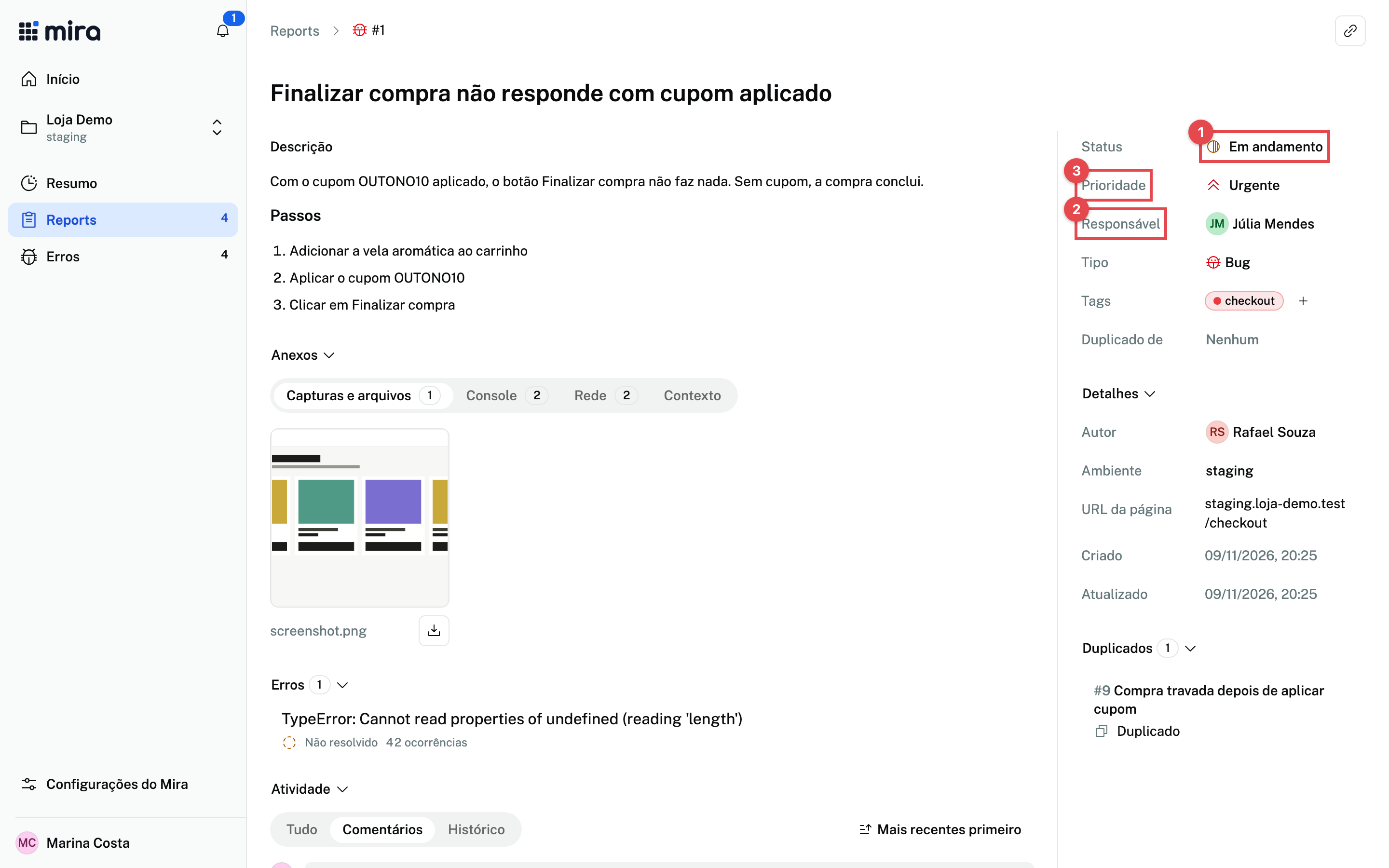
Quem reportou pode ter sugerido uma prioridade. A prioridade final é sua decisão sobre a ordem de atendimento: Urgente, Alta, Média ou Baixa.
Atribuir e etiquetar
Defina o Responsável e adicione Tags. Ao digitar uma tag, o dashboard sugere as já usadas no projeto, e Criar tag cria uma nova. No campo do responsável, Atribuir a mim aparece no topo da lista, e o Mira sugere até três membros que mais resolveram reports parecidos nos últimos 90 dias.
Mudar o status para A fazer
Clique no status e escolha A fazer. O responsável recebe uma notificação, e toda mudança fica no histórico.
O detalhe do report
O detalhe se divide em cards, e cada um recolhe pelo título. O Mira lembra, neste navegador, quais você recolheu.
| Card | Conteúdo |
|---|---|
| Propriedades | Responsável, prioridade, tags, duplicado de, autor, ambiente, página, datas |
| Descrição | O relato de quem reportou, renderizado como Markdown |
| Anexos | Uma aba por tipo de evidência |
| Duplicados, Integrações, erros vinculados | Aparecem só quando se aplicam |
| Atividade | Comentários e histórico |
Anexos
O card Anexos tem uma aba por tipo, com a quantidade no badge. Capturas e arquivos sempre aparece. Console, Erros, Rede, Ações, Contexto e Elemento aparecem quando o report tem aquela captura.
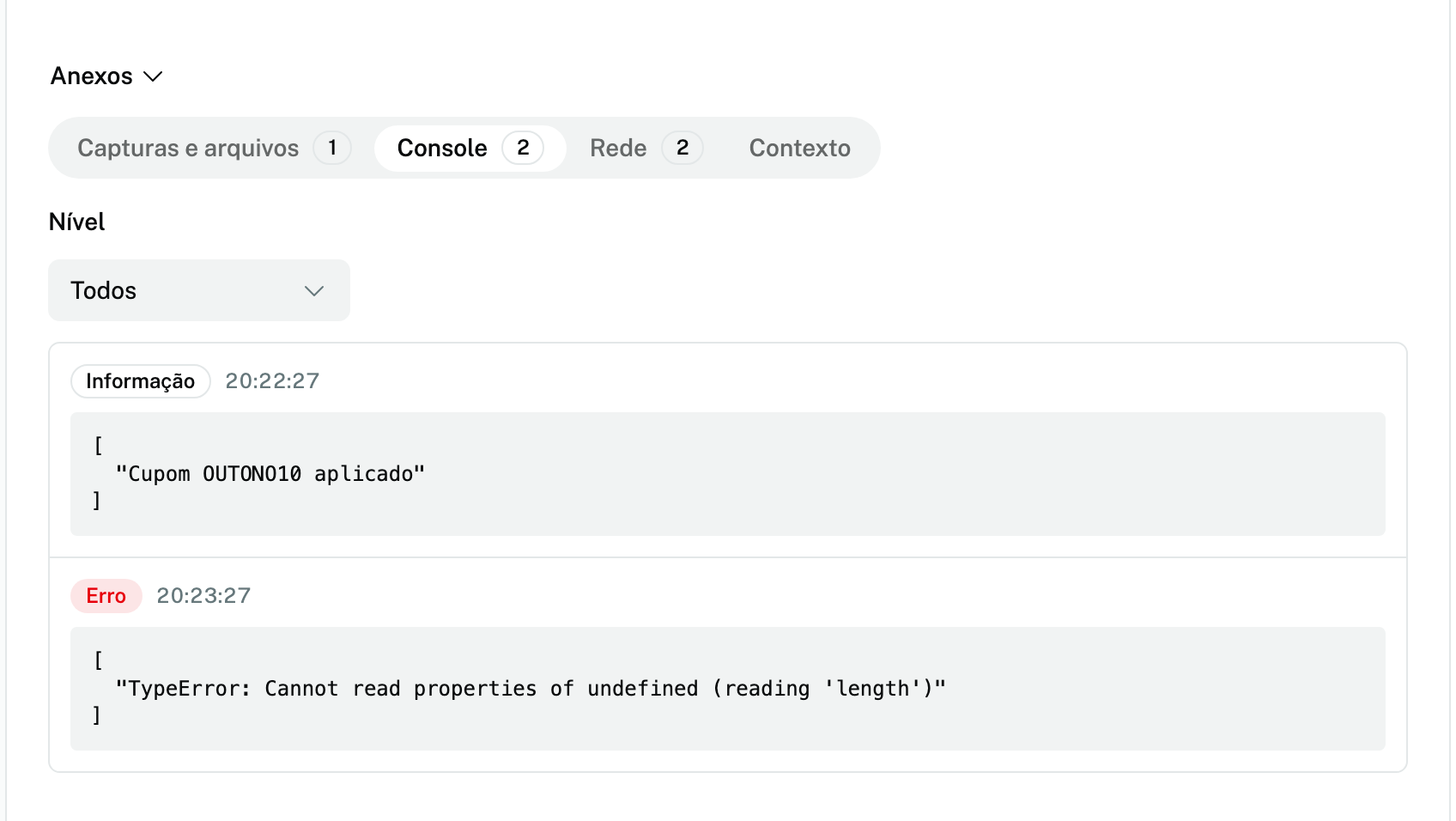
- Console filtra por nível e destaca os erros.
- Erros mostra a mensagem e a stack de cada erro.
- Rede lista status, método, URL e duração. Abra uma requisição para ver headers e corpos. Falhas e status a partir de 400 ficam em vermelho.
- Ações mostra o que o QA fez antes do report, em ordem: cliques (com o rótulo e o seletor do elemento), navegação, recarga, aba oculta ou visível e cada captura, numerada. Filtre por tipo no seletor Tipo. Cada ação mostra a hora e a distância até o envio, e as capturas aparecem na mesma linha do tempo.
- Contexto mostra o dispositivo (sistema e navegador, tamanho da janela e viewport), a página, o estado da aplicação, localStorage, sessionStorage e cookies. Clique num valor longo para ver o JSON formatado.
Clique numa screenshot para ampliar. No visualizador, as setas trocam de imagem, a roda do mouse e as teclas + e - dão zoom, e 0 volta ao ajuste. Cada anexo tem o botão Baixar.
Uma gravação de vídeo abre no player do Mira, que pula para qualquer ponto sem baixar o arquivo inteiro e mostra console, erros, rede e ações no tempo do vídeo, como descrito em Player. O replay também liga as ações aos eventos da lista, junto de console, erros, requests e seleção de elemento.
Duplicados
Nas propriedades do report, a linha Duplicado de mostra Nenhum. Clique nela para escolher o original. Sem digitar, a lista abre com o grupo Parecidos, que traz reports abertos do projeto com título ou descrição semelhantes. Digite para buscar qualquer report pelo título.
Escolher um report marca este como Duplicado e o vincula ao original. O seletor de status não oferece Duplicado, porque esse status exige o original. O card Duplicados lista o original e os reports marcados como duplicados dele. Mudar o status de um duplicado para outro valor remove o vínculo.
Sugestões do assistente
Quando o projeto ativa o assistente, ele analisa cada report novo cerca de um minuto depois da criação e propõe tipo, prioridade, tags e responsável. Também pode propor uma versão mais clara do título e da descrição, em Markdown e mantendo os títulos do template, sem acrescentar fatos.
- Cada sugestão pendente aparece na linha do campo, com ✓ para aceitar e ✕ para recusar. O botão de informação mostra o motivo.
- Revisar sugestões (N), no cabeçalho, abre todas num painel. Aplicar selecionadas aceita as marcadas.
- Pedir sugestões pede uma análise nova do report inteiro.
O assistente nunca marca um report como Resolvido e não muda nada sem uma pessoa aceitar. Aceitar aplica o valor como uma mudança normal de triagem, em seu nome, e o histórico mostra que ela veio de uma sugestão.
Enviar ao GitHub Issues ou ao Jira
Com a integração configurada, o card Integrações do report cria ou vincula uma issue. Veja GitHub Issues.