Reportar pela extensão
Instale a extensão no Chrome ou no Edge, entre na instância e envie reports com captura automática.
A extensão grava console, erros, requisições e as ações do QA (cliques, navegação, recargas) da aba desde que a página carrega. Foi testada no Chrome e no Edge.
Instalar
A instalação é manual e acontece uma vez.
Baixar o ZIP
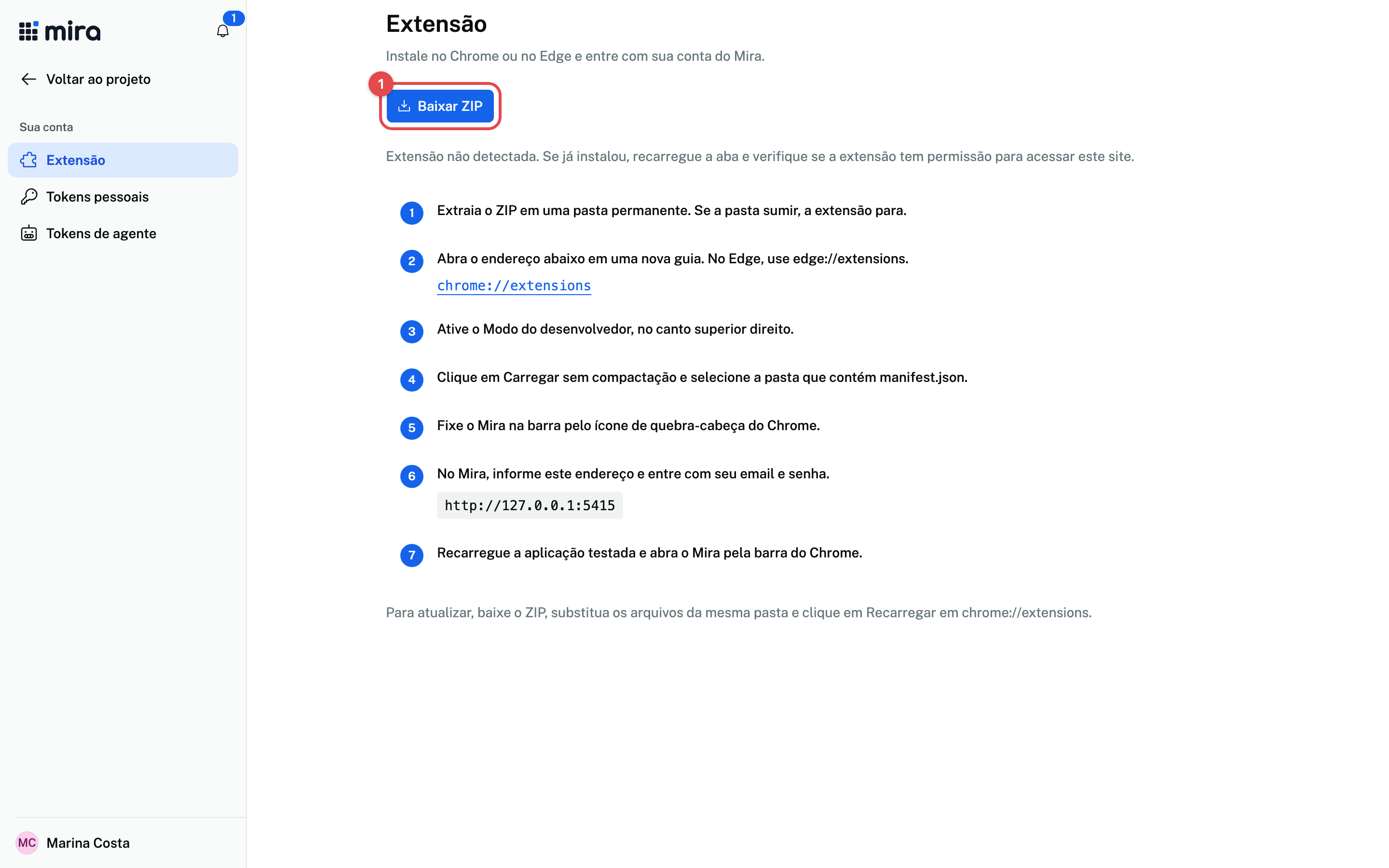
No dashboard, clique em Extensão na barra lateral e depois em Baixar ZIP.
Descompactar numa pasta permanente
O navegador carrega a extensão a partir dessa pasta toda vez que abre. Se a pasta for apagada, a extensão para.
Carregar no navegador
Abra chrome://extensions (no Edge, edge://extensions), ative o Modo do desenvolvedor, no canto superior direito, e clique em Carregar sem compactação. Escolha a pasta que contém o arquivo manifest.json.
Fixar na barra
Clique no ícone de quebra-cabeça do navegador e fixe o Mira.
A página Extensão indica quando detecta a extensão. Se ela diz que não detectou e você já instalou, recarregue a aba e confira a permissão de acesso ao site.
Atualizar
Não há atualização automática.
- Baixe o ZIP novo pelo dashboard e substitua o conteúdo da mesma pasta.
- Em
chrome://extensions, clique no ícone de recarregar do card do Mira. - Recarregue a aba da aplicação testada.
Os reports pendentes continuam salvos depois da atualização.
Entrar
Abrir o Mira
Clique no ícone do Mira. Na primeira abertura, ele usa o painel lateral.
Informar a instância
Digite o endereço do Mira da sua empresa e clique em Validar instância.
Entrar com a conta
Há dois caminhos. Em ambos, a extensão guarda um token pessoal no navegador, mas não a senha.
- Email e senha: preencha Email e Senha na tela Entrar no Mira.
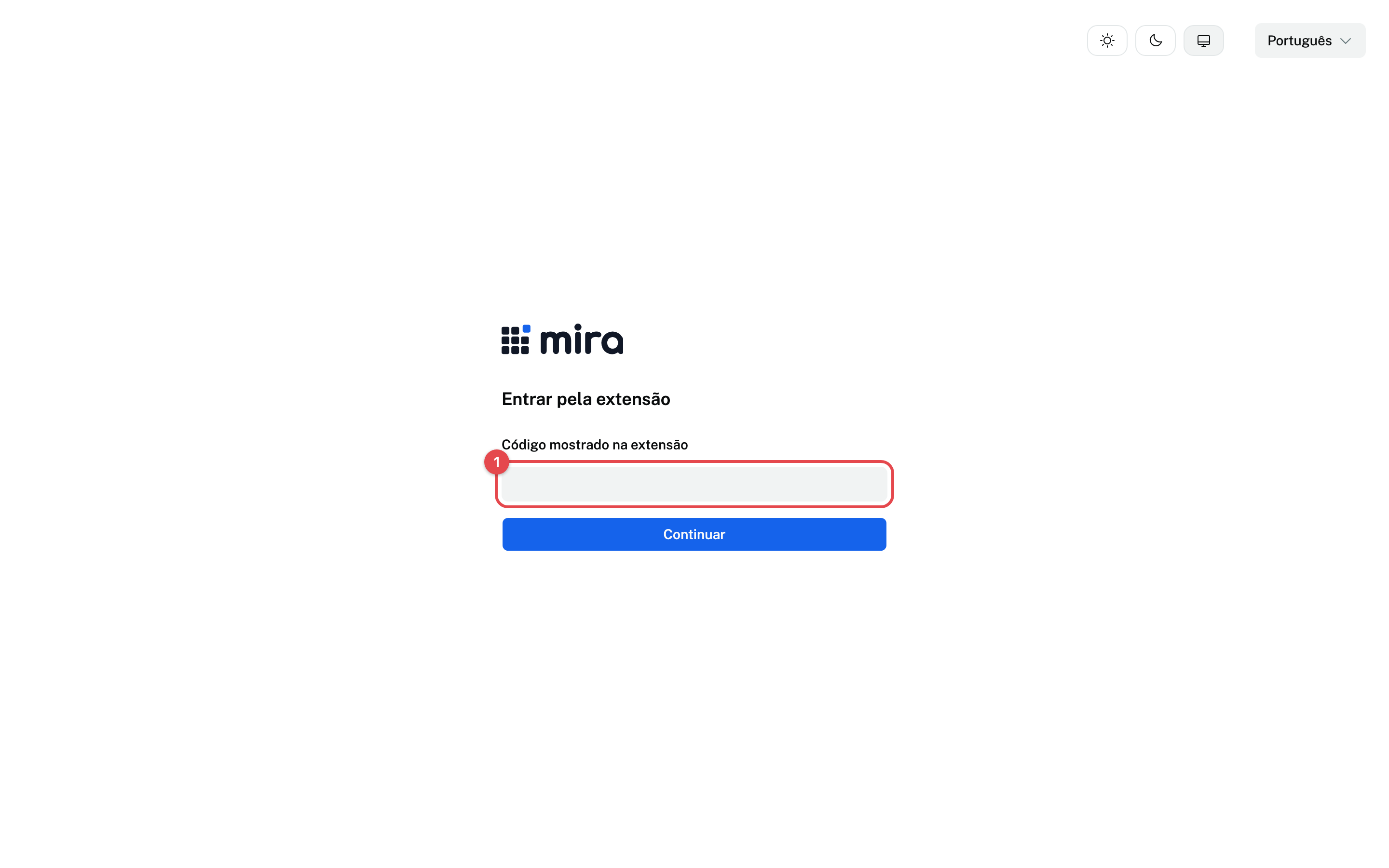
- Entrar pelo Mira: clique em Entrar pelo Mira. A extensão mostra um código e o texto "Abra o Mira, digite este código e aprove". Clique em Aprovar no Mira, que abre a página
/auth/extensionnuma aba nova, entre no Mira se pedir (com senha ou com Google), digite o código que a extensão mostra e clique em Continuar. Confira o código e clique em Aprovar. A extensão fica conectada em segundos. Quem entra só pelo Google usa este caminho.
O código vale 10 minutos e a extensão mostra Aguardando aprovação… até a resposta. Cancelar interrompe a espera. Se você clicar em Recusar no Mira, a extensão avisa "O pedido foi recusado no Mira"; se o código vencer, avisa "O código expirou. Peça outro." Digite o código você mesmo: abrir um link que traz o código pronto não aprova nada.
Print pendente
extension-login.png. Print manual.Para sair, abra Configurações pelo ícone de engrenagem e clique em Sair.
Reportar
Abrir a aplicação
Abra a aplicação testada. Se o endereço pertence a um ambiente cadastrado, o painel mostra o projeto e o ambiente. Se não pertence, escolha o projeto.
Reproduzir o problema
A extensão já está gravando console, erros, requisições e ações. Se acabou de instalar ou atualizar, recarregue a aplicação antes de reproduzir, para capturar também o que acontece no carregamento.
Capturar
Clique no ícone do Mira ou use Alt+Shift+M. Um report novo abre na barra de captura: Screenshot, Elemento, Replay (quando o projeto tem replay), Gravar aba e Gravar desktop. No Screenshot, clique na página para capturar a parte visível ou arraste para recortar. Esc cancela e volta à barra. A seta ao lado tem Página inteira. Para escrever primeiro, use Escrever sem captura. Detalhes em Evidências.
Cada modo também tem um atalho, que abre o Mira e já começa a captura:
| Atalho | O que faz |
|---|---|
Alt+Shift+R | Recorta uma área |
Alt+Shift+S | Captura a tela inteira, sem overlay |
Alt+Shift+G | Grava a aba |
Para trocar qualquer um, abra chrome://extensions/shortcuts. O tooltip de cada modo mostra o atalho atual.
Preencher o formulário
Depois da captura, o formulário mostra a imagem em Anexos. O tipo começa em Bug; troque para Melhoria ou Sugestão se for o caso. O formulário é o mesmo para os três: Título, Descrição em Markdown, com os botões Escrever (lápis) e Visualizar (olho), e Prioridade, que é opcional. Se o projeto tem templates, o texto do template aparece como sugestão nos campos vazios: pressione Tab para usá-lo, ou Escape logo depois para desfazer. Usar, na barra que aparece depois do texto do template, faz o mesmo, e as setas da barra trocam de template quando o tipo tem mais de um. Boas práticas explica o que escrever.
Conferir os dados técnicos
O botão Dados técnicos diz quantos itens vão anexados e abre a lista. Console, erros, rede e ações vêm marcados. LocalStorage, sessionStorage e cookies vêm desmarcados. Abra cada item para conferir o conteúdo antes de enviar.
Enviar
Clique em Enviar report. A confirmação aparece no lugar do formulário: o link do report vai para a área de transferência, Abrir report abre o report e Novo report limpa o formulário. Quando a cópia falha, a confirmação mostra o link para copiar à mão.
Modos de abertura
Na engrenagem, escolha como a extensão abre: Painel lateral, Popup da ação ou Janela separada. O popup fecha ao clicar fora, e o ícone o reabre no rascunho. O painel lateral e a janela separada ficam abertos enquanto você usa a página.
Projeto e ambiente fixos
Por padrão, a extensão identifica o projeto e o ambiente pelo endereço da aba. Para fixar outro contexto neste site, abra Configurações, clique em Carregar meus projetos, escolha projeto e ambiente e clique em Lembrar neste site. Voltar ao automático desfaz a escolha.
Sem conexão
Se o Mira estiver fora do ar ou a sessão expirar, o report fica em Envios e é reenviado quando a conexão voltar. O reenvio é automático, então o cabeçalho só mostra {n} envios pendentes quando um envio falha. Reenviar antecipa uma tentativa, e Descartar apaga o report salvo no navegador. Fechar o navegador não perde o report.