

Comentários
Converse no report, mencione pessoas, responda em thread e anexe arquivos.
O card Atividade, no detalhe do report, reúne comentários e histórico. O campo de comentário fica no topo do card.
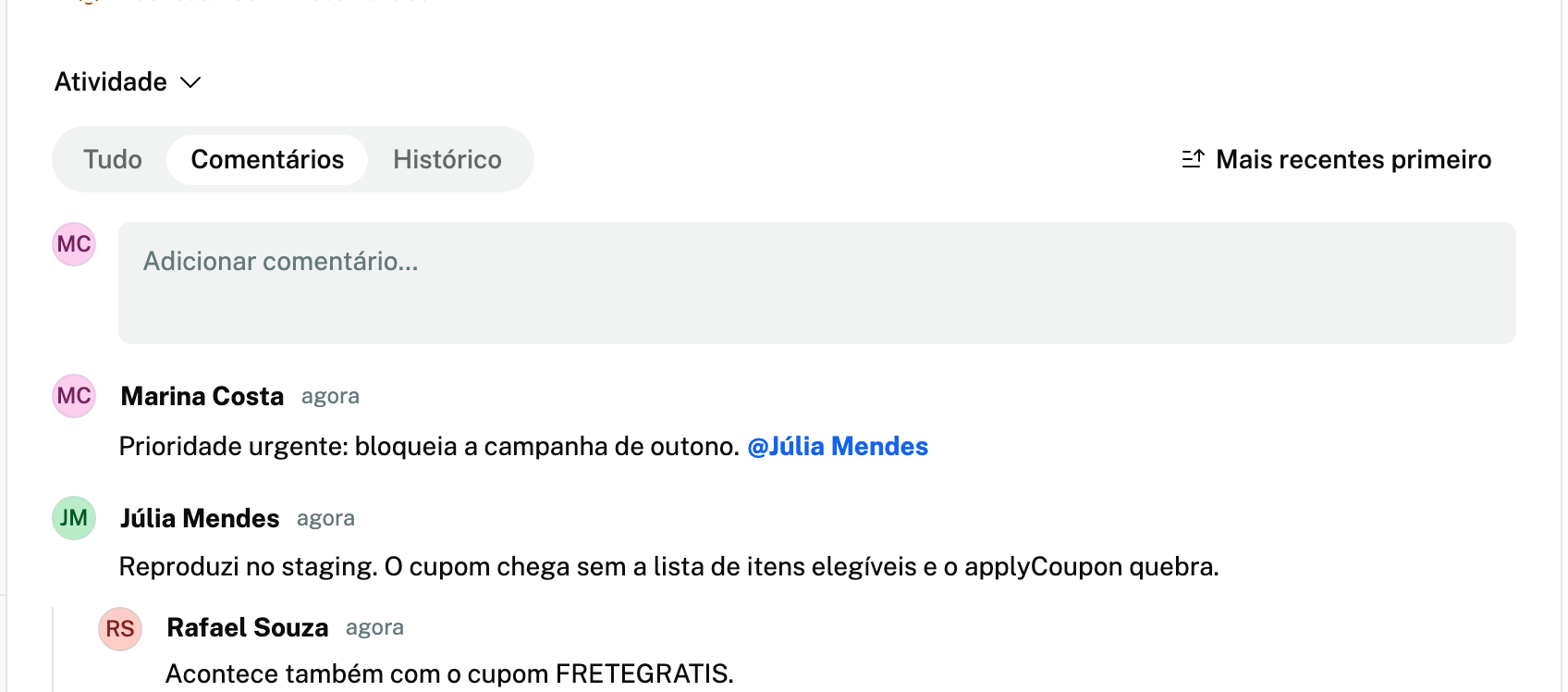
Escrever um comentário
Clique no campo, escreva e envie. Fora de um campo de texto, M leva direto ao campo de comentário.
Mencionar alguém
Digite @ e parte do nome ou do email. As sugestões mostram avatar, nome e email dos membros do projeto. Use as setas para navegar, Enter ou Tab para escolher e Esc para fechar a lista. A pessoa mencionada recebe uma notificação.
Só membros do projeto podem ser mencionados. Se você editar o texto de uma menção, selecione o membro de novo.
Responder e editar
- Responder abre o campo sob o comentário, e as respostas aparecem recuadas. A thread tem um nível só, então não dá para responder a uma resposta.
- Responder não gera aviso. O autor do comentário respondido só é avisado se for mencionado.
- Editar aparece no cabeçalho do seu comentário, ao passar o cursor. Só o autor edita o próprio comentário, que passa a mostrar "(editado)".
Anexar arquivos
Use o botão de clipe, cole uma imagem no campo ou arraste os arquivos até ele. Cada arquivo sobe na hora e aparece como um chip com nome, tamanho e progresso.
- Um comentário aceita até 10 arquivos, cada um dentro do limite de tamanho do projeto.
- Tipos aceitos: PNG, JPEG, GIF, WebP, texto, log, CSV, JSON, PDF, ZIP, MP4 e WebM.
- Um arquivo recusado mostra o motivo no chip e bloqueia o envio até ser removido.
- Um comentário pode ter só anexos, sem texto.
Antes do envio, o arquivo é um rascunho que só você vê, e remover o chip o apaga. Na atividade, imagens aparecem em miniatura e abrem ampliadas ao clicar, e os outros arquivos viram botões de download. Esses anexos ficam fora das evidências do report e não vão para o Jira.
Ler a atividade
As abas Tudo, Comentários e Histórico filtram as entradas. O botão de ordem alterna entre Mais recentes primeiro e a ordem inversa. Em Tudo, três ou mais mudanças seguidas ficam recolhidas com o link "Mostrar mais N alterações". Histórico mostra todas.