

Seu primeiro report
Entre no Mira, instale a extensão e envie um report em cinco minutos.
Você precisa do endereço do Mira da sua empresa e de um convite para um projeto, enviado por um Mantenedor ou por um administrador. O roteiro leva uns cinco minutos.
Entrar no dashboard
Se você ainda não tem conta, abra o link do convite, crie a conta com nome e senha (ou com Continuar com Google) e o Mira abre o projeto. Depois disso, abra o endereço do Mira e entre com seu email e senha, ou com Entrar com Google quando a tela mostra o botão.
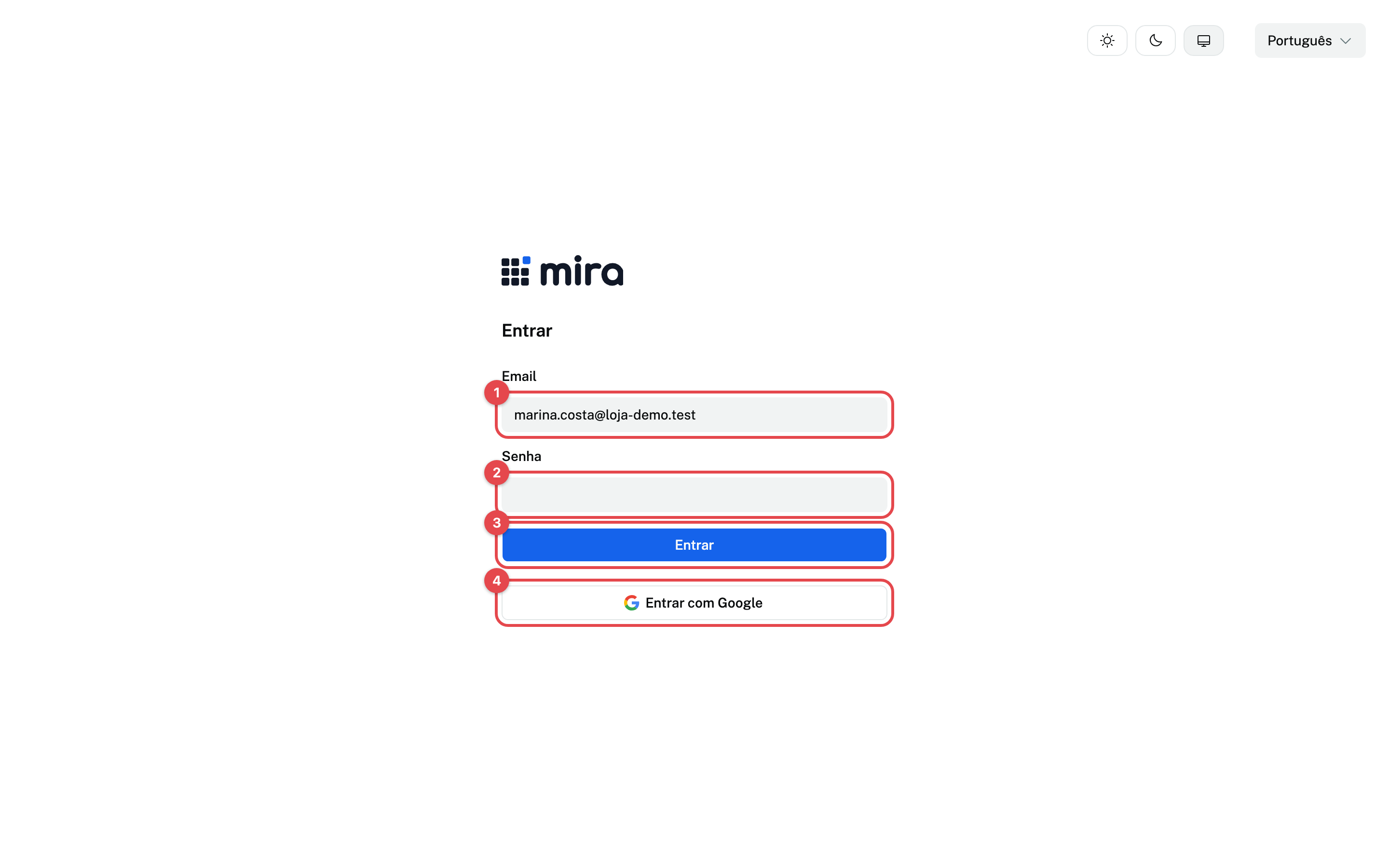
O Google só entra numa conta que já existe. Ele liga a conta ao seu email quando o Google responde por esse endereço, o que vale para contas Google Workspace e @gmail.com. Em outros casos, a tela pede a senha do Mira. Para trocar a senha, use Trocar senha no menu do perfil. Quem entrou só pelo Google define uma senha em Definir senha, no mesmo menu.
Instalar a extensão
Na barra lateral, clique em Extensão e depois em Baixar ZIP. Siga os passos da página para carregar a extensão no Chrome ou no Edge. O passo a passo completo está em Reportar pela extensão.
Se a aplicação testada tem o botão do Mira, você pode reportar pelo widget sem instalar a extensão.
Abrir a aplicação testada
Abra a aplicação em outra aba e clique no ícone do Mira. Na primeira vez, informe o endereço do Mira e entre com sua conta. O painel mostra o projeto e o ambiente da aba.
Print pendente
start-extension-panel.png. Extensão fica fora do pipeline: print manual.Reproduzir e descrever
Reproduza o problema. O Tipo de report já vem em Bug; resuma numa frase no Título e conte na Descrição o que acontece, o que você esperava e os passos para repetir. A descrição aceita Markdown, e a aba Visualizar mostra o resultado.
Capturar a tela
Na barra de captura, clique em Screenshot e arraste sobre a parte da página que mostra o problema. O editor abre para você cobrir dados sensíveis ou marcar o ponto com uma seta.
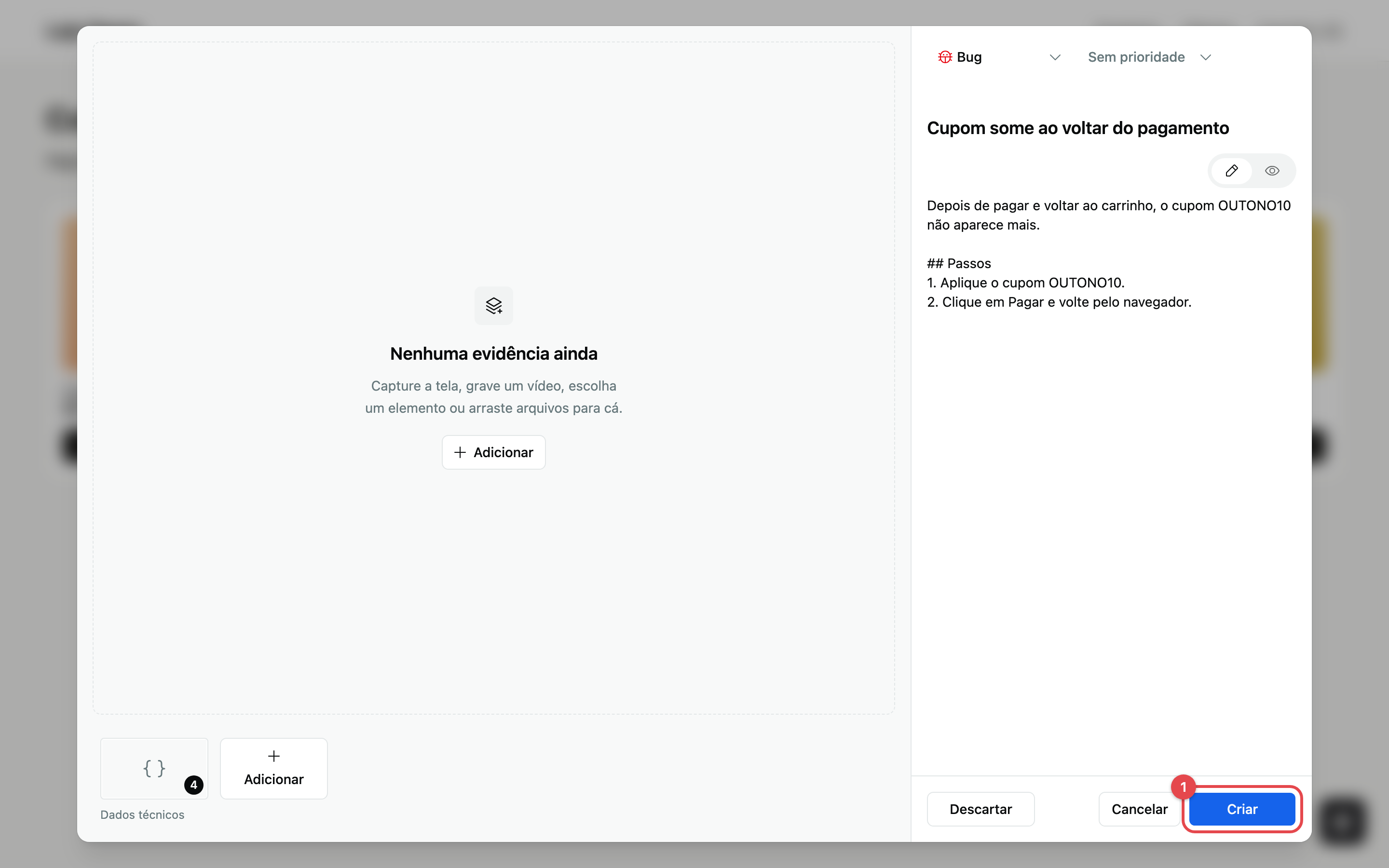
Enviar
Confira os itens de Dados técnicos e clique em Enviar report. Quando aparecer Report enviado, use Abrir report para ver o report no dashboard.
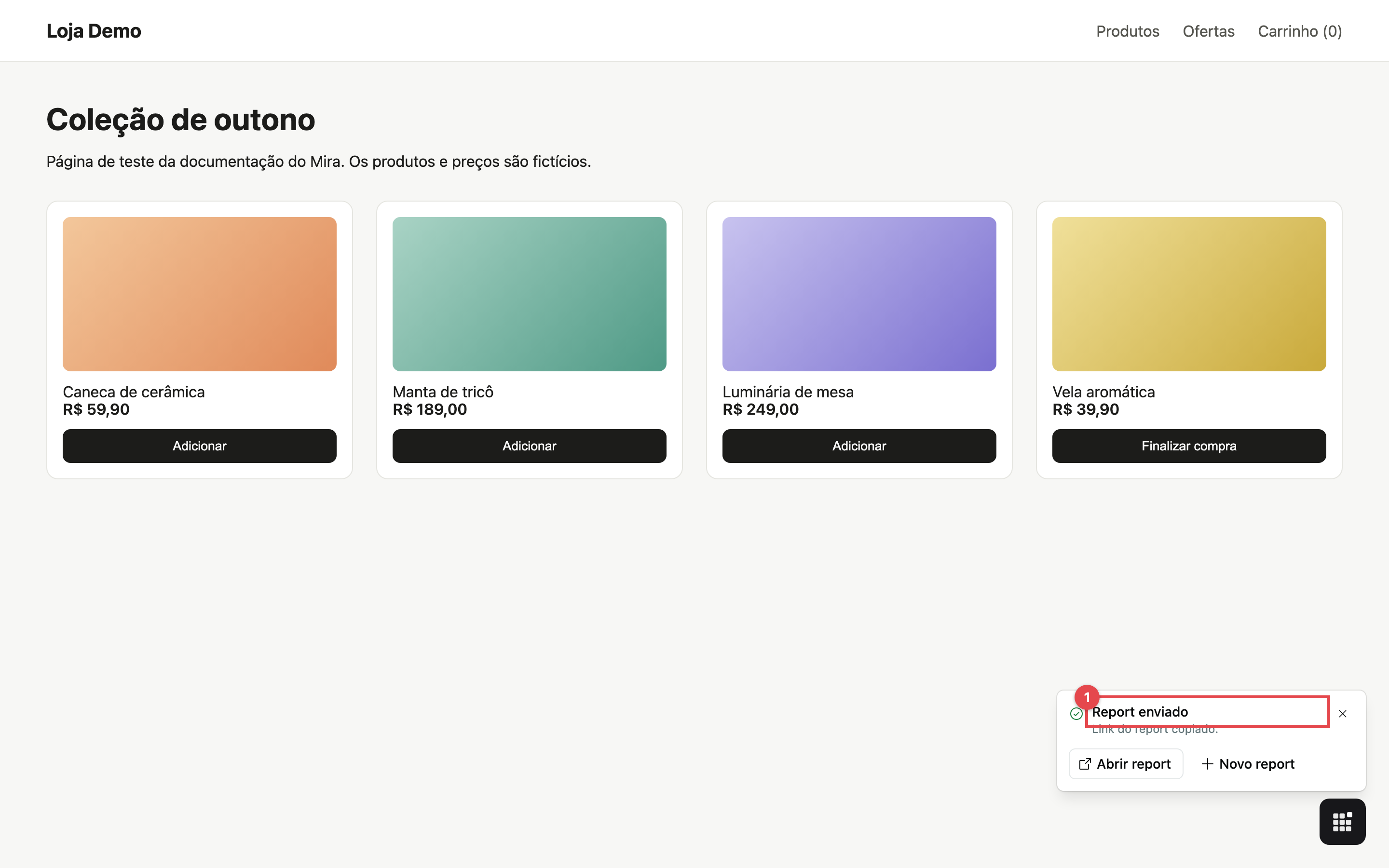
O report aparece na lista do projeto com o status Backlog, aguardando a triagem.