Jira
Envie um report ao Jira Cloud com os anexos que você escolher e acompanhe o status da issue.
Cada projeto do Mira tem a própria conexão com o Jira Cloud. Um admin configura a conexão. Depois, os membros do projeto enviam reports.
Enviar um report
Abra um report que já saiu de Backlog e use Enviar ao Jira.
Escolher os anexos
Selecione apenas os anexos que quer copiar para o Jira. As evidências não selecionadas ficam só no Mira. Clique em Gerar prévia.
Revisar
Confira título, descrição, destino e label. O tipo de issue começa no padrão do projeto e pode ser trocado. Tipos que exigem um campo que o Mira não preenche aparecem desabilitados, com o nome do campo. Uma subtarefa exige a issue pai.
Criar a issue
Clique em Criar issue no Jira. O envio roda em segundo plano, e o painel acompanha o progresso.
Bug usa a label bug, melhoria usa improvement e sugestão usa suggestion. A descrição da issue inclui o texto do report, o contexto, o autor original e um link para o Mira. O Jira recebe a descrição como texto, então o Markdown aparece com os símbolos originais (##, **). A prioridade e o responsável da issue seguem os padrões do Jira, e a prioridade do Mira entra como texto na descrição. Edições posteriores no report não são sincronizadas.
O Mira consulta o status e o responsável da issue a cada cinco minutos e os mostra separados da triagem. Concluir no Jira não resolve o report no Mira.
Se aparecer Resultado a conferir, a operação pode ter chegado ao Jira. Use Retomar envio para procurar a issue ou os anexos já criados, e não crie outra manualmente.
Conectar o Jira
Quem faz: admin. Use uma conta Atlassian com permissão para consultar o projeto, criar issues e adicionar anexos.
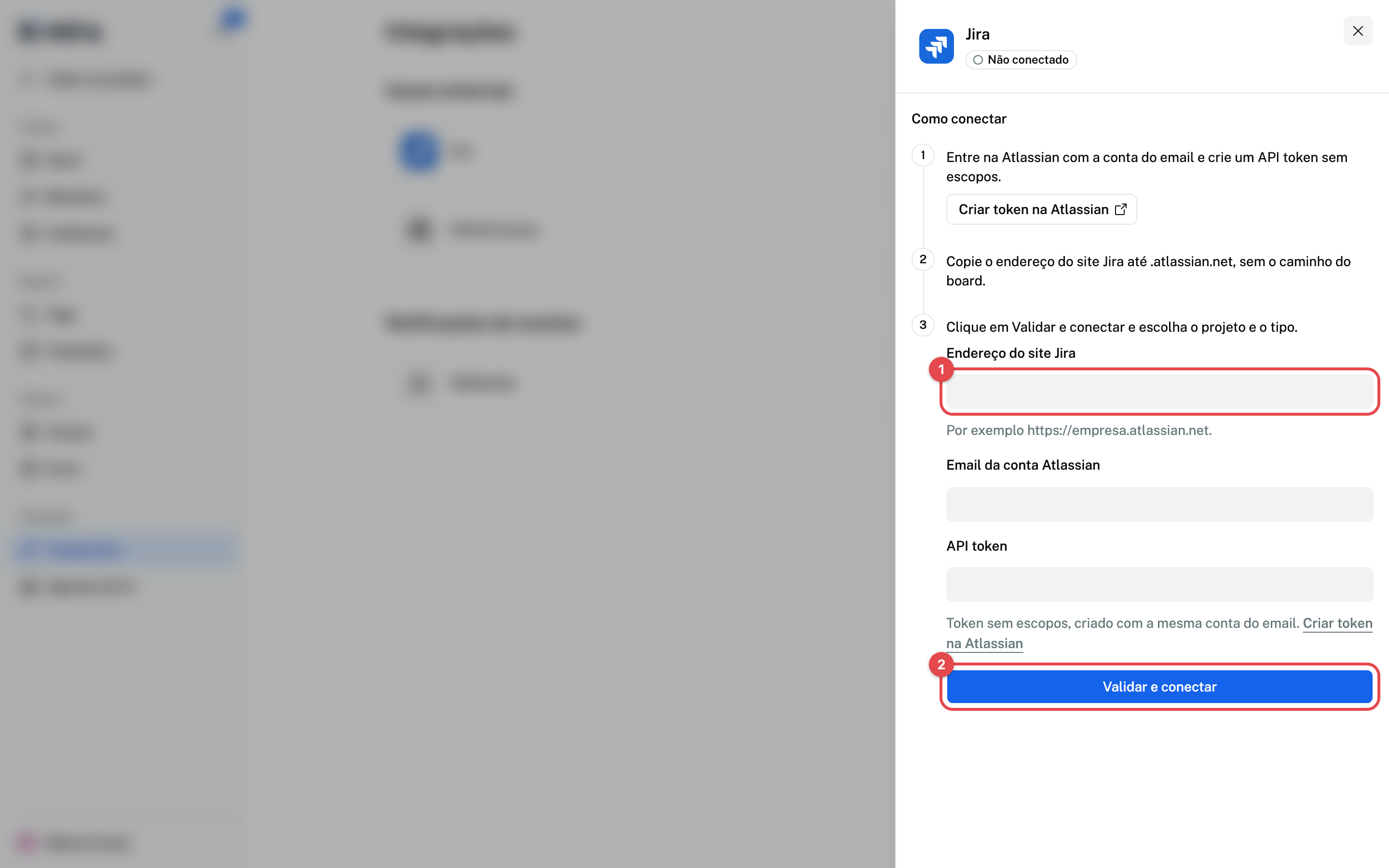
- Na conta Atlassian, abra Tokens de API e crie um token sem escopos, com um nome como
Mira. - Em Configurações do projeto → Integrações, abra o Jira e informe o endereço do site sem o caminho do board, o email da conta e o token. Clique em Validar e conectar.
- Escolha o projeto Jira e o tipo de issue padrão. O padrão não pode ser subtarefa nem um tipo com campos obrigatórios que o Mira não preenche. Clique em Salvar destino.
O token nunca é mostrado de novo. Quando ele expirar, use Atualizar credenciais. Remover destino desvincula o projeto do Jira e mantém a conexão, e Desconectar Jira, no menu de ações do painel, remove os dois. Os links das issues já criadas continuam visíveis.