
Projetos
Crie projetos, siga o guia de configuração, gerencie membros e tags e ajuste anexos e erros.
Um projeto representa uma aplicação testada e reúne ambientes, membros, tags e reports.
Criar um projeto
Quem faz: administrador.
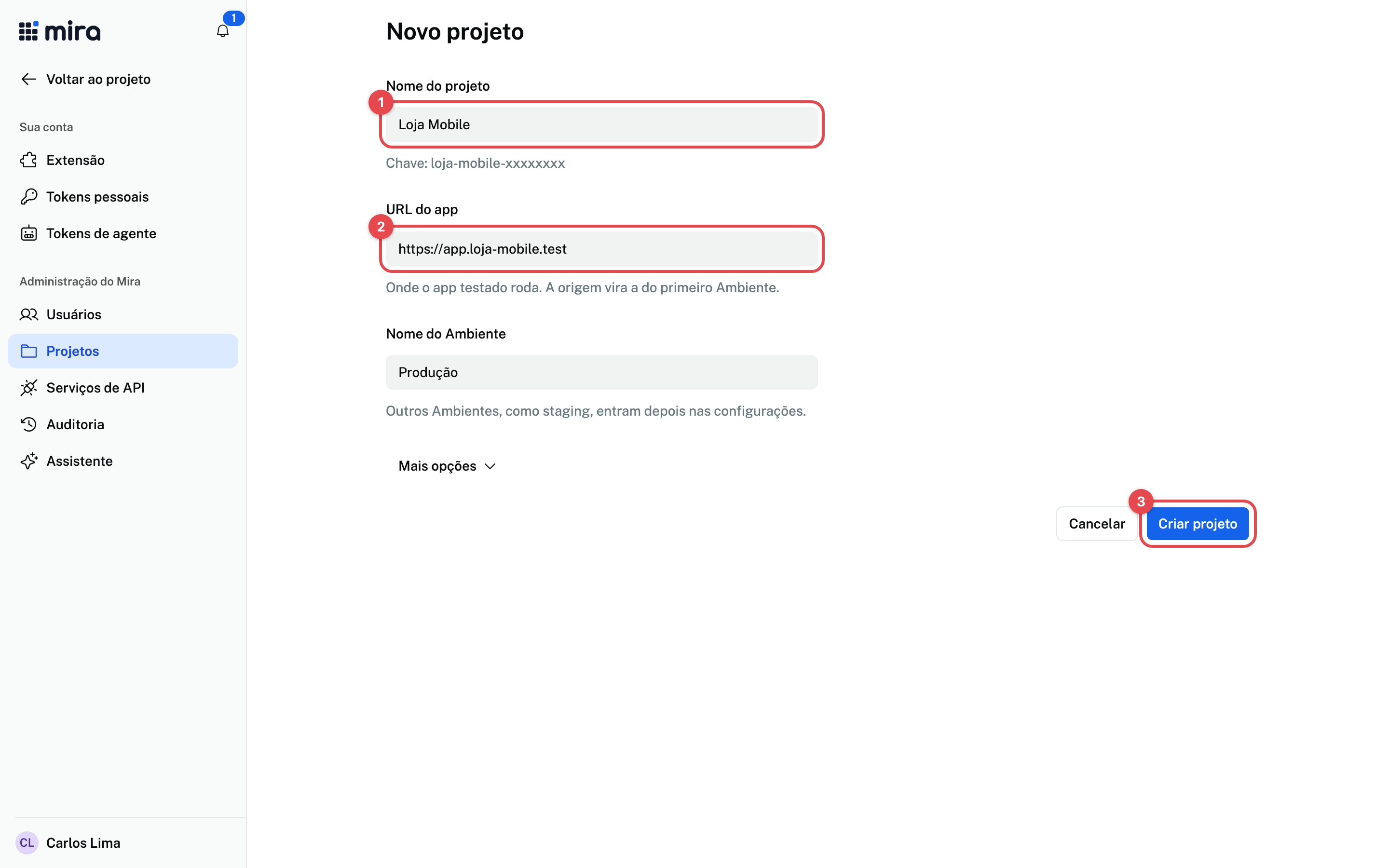
Em Administração do Mira → Projetos, clique em Novo projeto. A página pede só o que o projeto precisa para receber o primeiro report:
| Campo | O que informar |
|---|---|
| Nome do projeto | O nome da app testada. Abaixo do campo, o Mira mostra a Chave que vai gerar, como loja-demo-a3f92c1b. A chave não muda se você renomear o projeto |
| URL do app | Onde a app roda, como https://app.empresa.com. A origem dessa URL vira a do primeiro ambiente |
| Nome do Ambiente | Começa como Produção. Outros ambientes, como staging, entram depois nas configurações |
Mais opções abre a escolha dos Mantenedores. O campo começa com a sua conta, e o projeto sempre precisa de pelo menos um. Você convida os demais depois, em Membros.
Clique em Criar projeto. O Mira abre o Guia de configuração no passo de captura.
A tela Projetos lista os projetos por nome, com busca por nome ou chave. O menu de cada linha dá acesso direto a ambientes, membros e configurações.
Guia de configuração
Quem faz: administrador ou Mantenedor.
O guia leva o projeto de recém-criado ao primeiro report recebido. Ele tem quatro passos, e o progresso mostra "N de M concluídos":
| Passo | O que fazer |
|---|---|
| Projeto e Ambiente | Já vem feito: o projeto e o primeiro ambiente foram criados |
| Captura e primeiro report | Instalar o widget ou a extensão e enviar um report de teste |
| DSN de erros | Opcional. Gerar a chave de ingestão para a app enviar os erros |
| Extras | Atalhos para Mantenedores e membros, Integrações, Tags e Templates. Não contam no progresso |
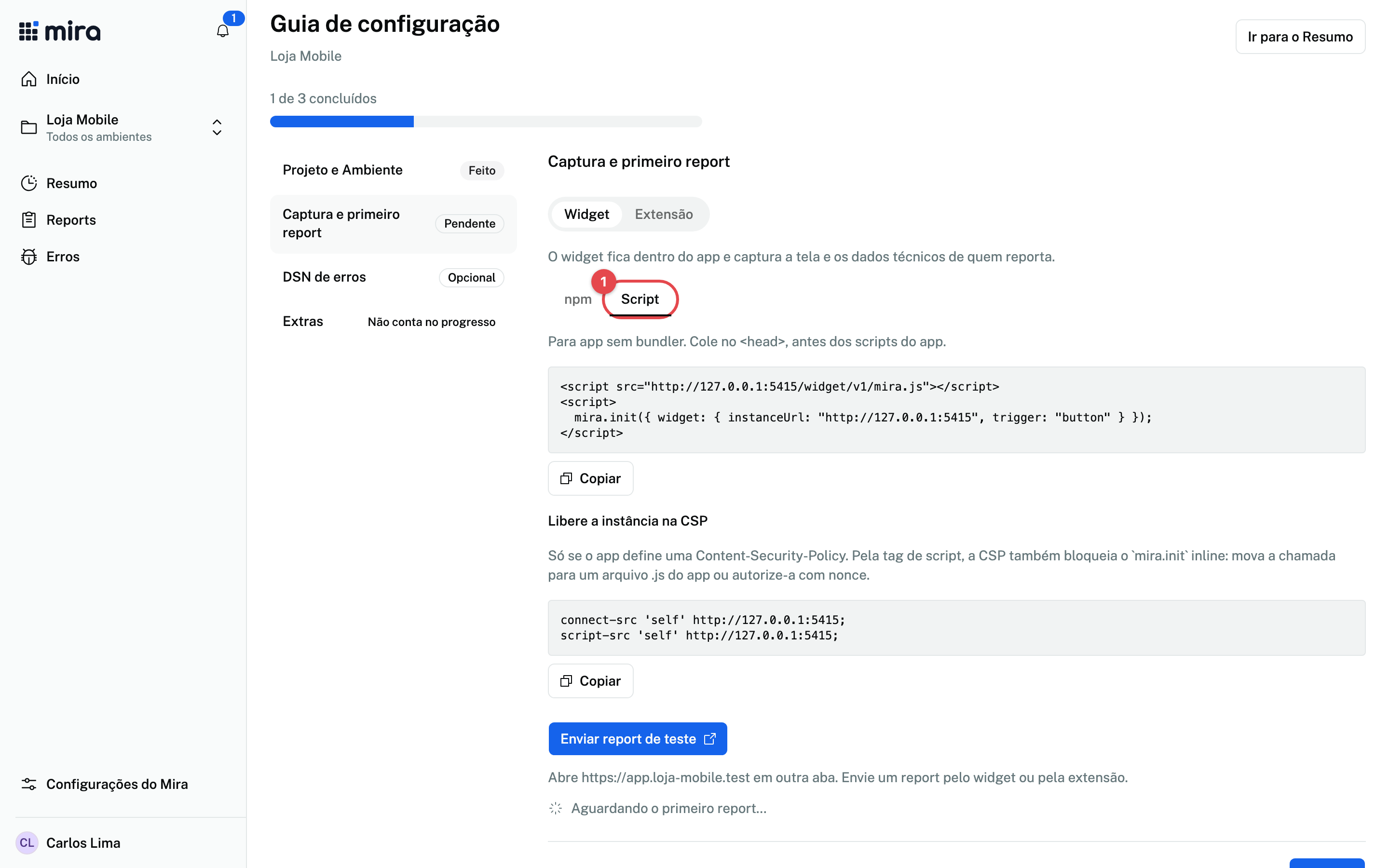
No passo Captura e primeiro report, escolha entre Widget e Extensão. O widget fica dentro da app. Com ele, siga as etapas:
- Instale o bridge. A aba npm mostra o comando de instalação e o código de
mira.init. A aba Script serve a app sem bundler: cole a tag<script>no<head>, antes dos scripts da app. As duas trazem a URL desta instância já preenchida. - Inicie o widget antes do app. O trecho de código muda conforme a aba.
- Libere a instância na CSP, só se a app define uma Content-Security-Policy. Pela tag de script, a CSP também bloqueia o
mira.initinline: mova a chamada para um arquivo.jsda app ou autorize-a com nonce.
Com a Extensão, o passo oferece Baixar a extensão. Ela captura em qualquer site das origens do ambiente, sem mudar o código da app.
Depois, clique em Enviar report de teste. O Mira abre a app em outra aba e fica em "Aguardando o primeiro report…". Quando o report chega, o passo mostra Conectado. Sem report em 2 minutos, o guia avisa e oferece Continuar aguardando, Terminar depois e a Solução de problemas: confira se o site está nas origens do ambiente e se a CSP libera a instância.
Ao terminar, Ir para o Resumo abre o painel do projeto. Enquanto a captura não está ligada, o Resumo mostra o aviso Projeto em configuração, e os números aparecem quando o primeiro report chega. O checklist Configuração: N de M com Continuar configuração fica no topo do Resumo dos administradores e Mantenedores. Dispensar esconde o checklist, e o Guia de configuração, na seção Geral, o reabre.
Configurações do projeto
Quem faz: administrador ou Mantenedor.
Abra o menu do projeto, no topo da barra lateral, e clique em Configurações do projeto. A seção aberta fica no endereço da página, como ?section=environments. As seções formam quatro grupos:
| Grupo | Seção | Para que serve |
|---|---|---|
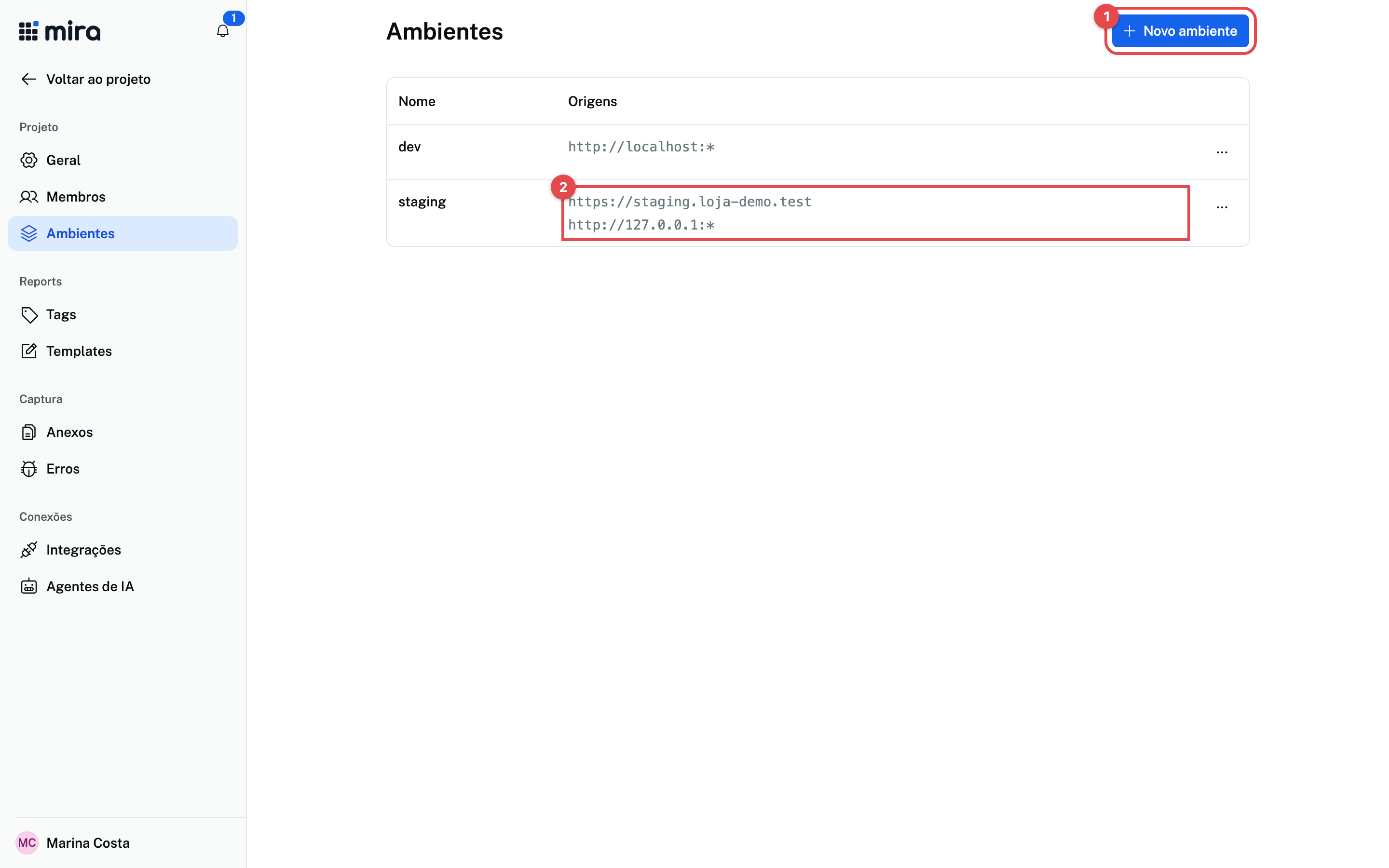
| Projeto | Geral | Nome, ID e chave do projeto, e a entrada do guia de configuração. ID e chave são só leitura, com botão de copiar |
| Projeto | Membros | Quem tem acesso ao projeto |
| Projeto | Ambientes | Origens de cada ambiente |
| Reports | Tags | Etiquetas dos reports |
| Reports | Templates | Texto-base de título e descrição |
| Captura | Anexos | Armazenamento dos anexos e replay |
| Captura | Erros | Código-fonte, nível de dados por ambiente e chaves de ingestão |
| Conexões | Integrações | GitHub Issues, Jira e webhooks |
| Conexões | Agentes de IA | Teto dos agentes, repositórios de código e assistente |
Membros
Quem faz: administrador ou Mantenedor.
A lista mostra o papel de cada pessoa (Membro ou Mantenedor). Só membros veem e reportam no projeto. Administradores enxergam todos. A lixeira remove o membro, e os reports dele continuam no projeto. Um projeto precisa de pelo menos um Mantenedor ativo: o Mira recusa remover o último.
Convidar para o projeto
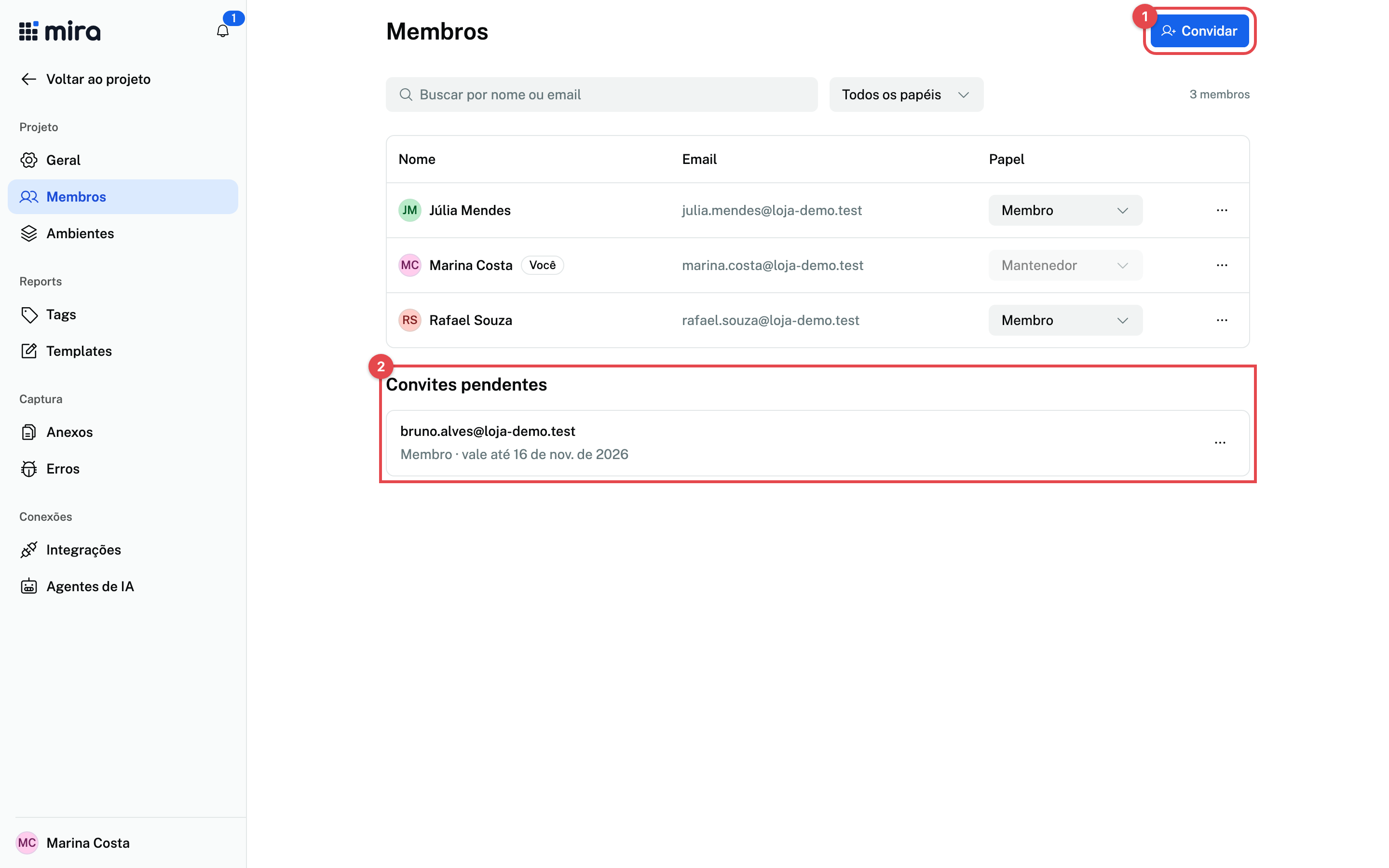
Clique em Convidar, informe o email e o Papel no projeto (Membro ou Mantenedor) e clique em Enviar convite.
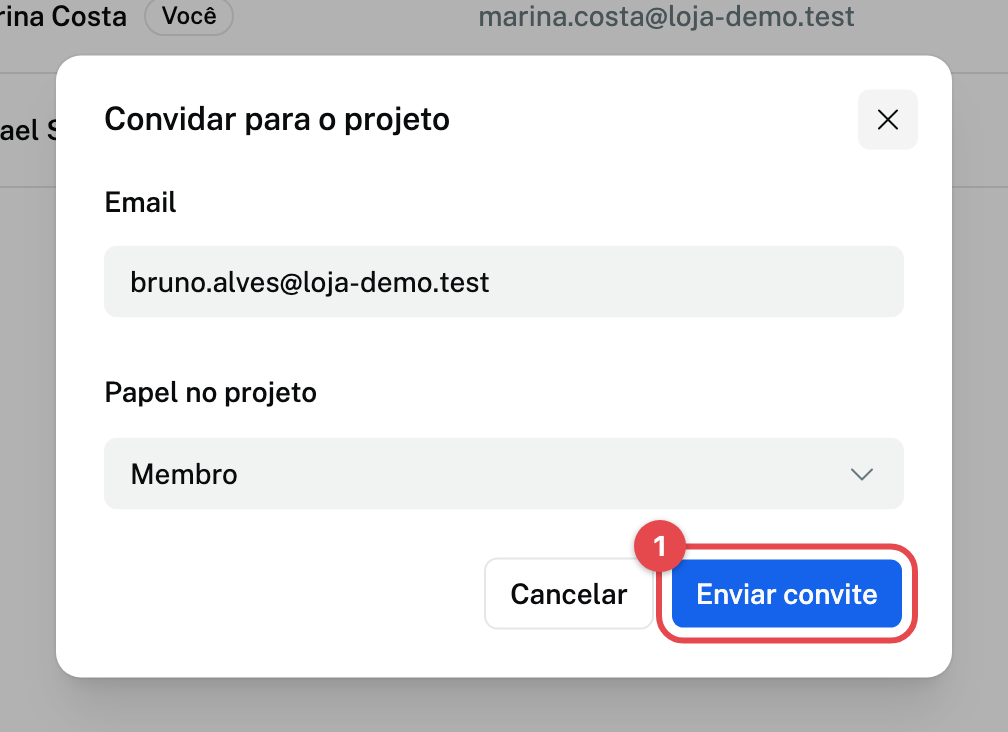
O resultado depende do email:
- Já tem conta ativa: a pessoa entra no projeto na hora e recebe uma notificação no sino e por email. O Mira mostra "agora é membro do projeto".
- Não tem conta, ou a conta nunca confirmou o email: o Mira cria um convite com link de uso único, preso ao email e válido por 7 dias.
- Conta desativada: o Mira recusa com "Conta desativada, fale com um administrador".
- Já é membro: o Mira avisa que a pessoa já é membro.
Com o envio de email configurado na instância, o link segue só para a pessoa e você não o vê, para que ninguém crie a conta no lugar do dono do email. Sem email, o diálogo mostra o Link do convite: clique em Copiar link e envie por um canal seguro.
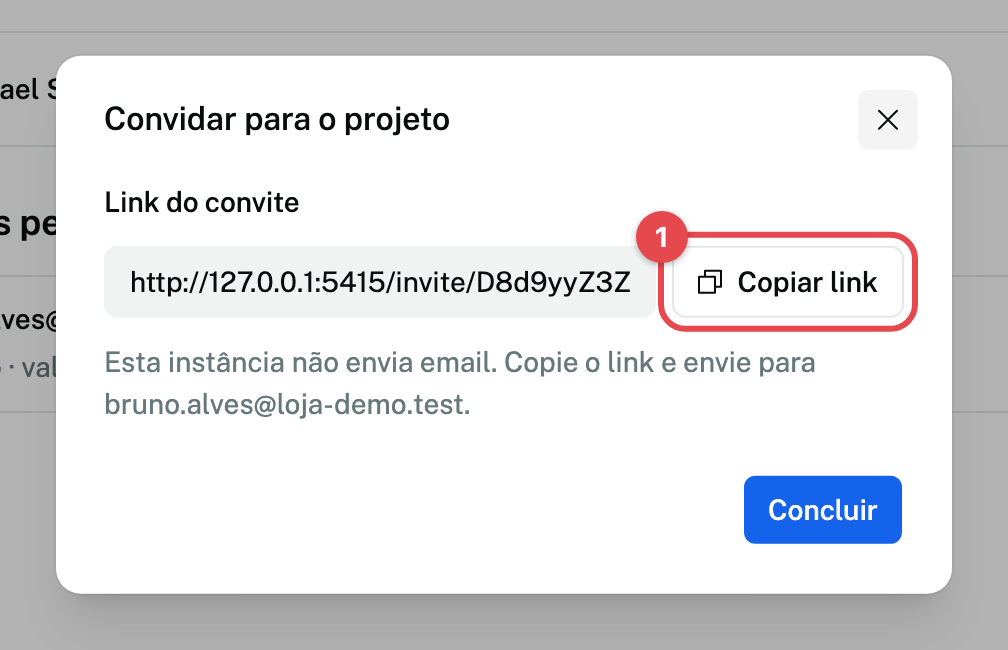
Os convites que ainda não foram aceitos aparecem em Convites pendentes, com o papel e a data de validade. Um convite vencido ganha o selo Expirado. O menu de cada convite tem:
- Reenviar email: manda o convite de novo por email, com um link novo. O link anterior deixa de valer.
- Copiar link novo: gera um link novo e o copia para a área de transferência. O anterior deixa de valer.
- Revogar: o link deixa de valer. Você pode convidar a pessoa de novo depois.
Convidar o mesmo email de novo no mesmo projeto renova o convite pendente, sem criar outro.
O que a pessoa convidada vê
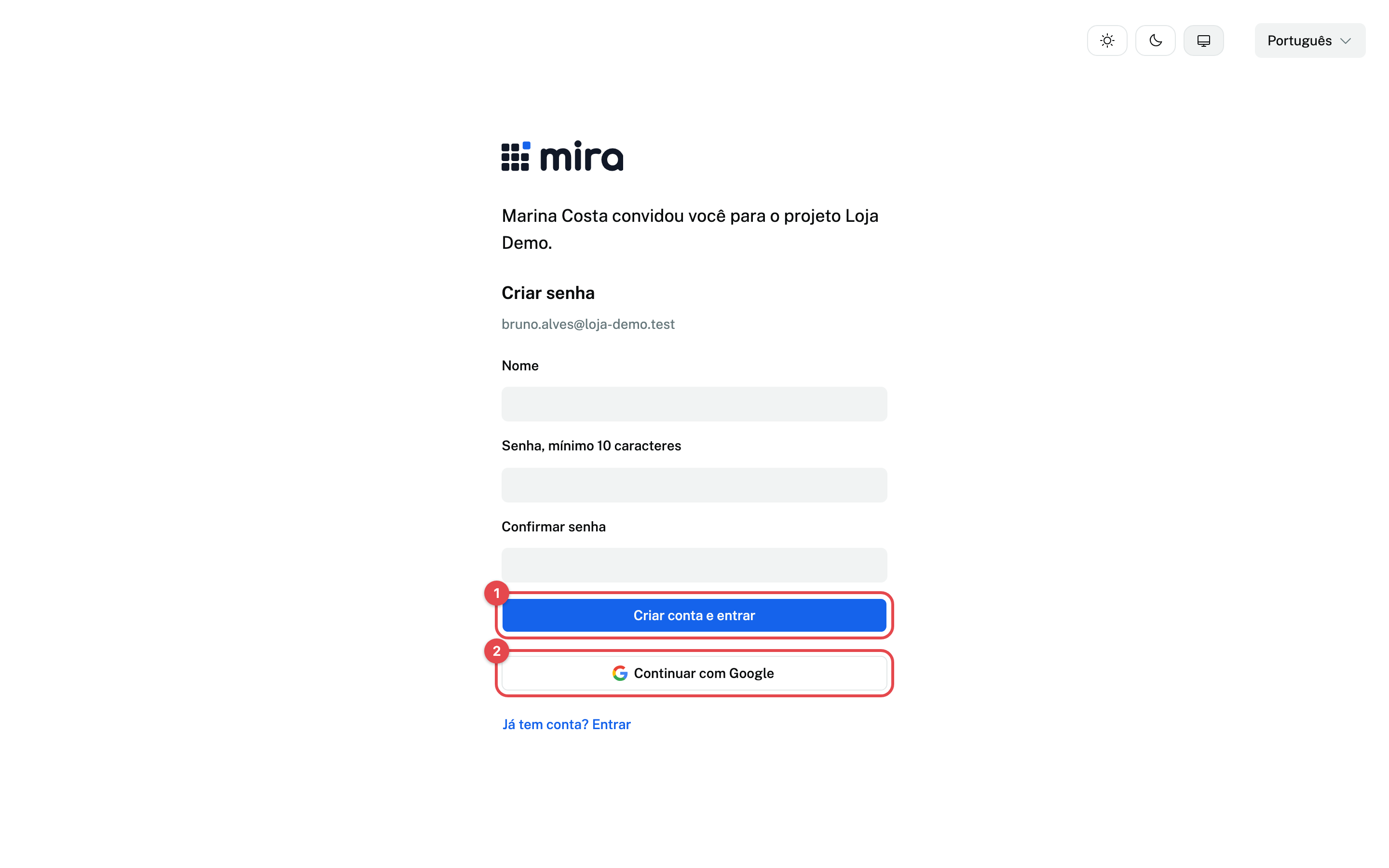
O link abre uma página que diz quem convidou e para qual projeto. Quem não tem conta escolhe uma de duas entradas:
- Criar senha: informe nome, senha (mínimo de dez caracteres) e a confirmação, e clique em Criar conta e entrar.
- Continuar com Google: disponível quando a instância habilita o Google. O email da conta Google precisa ser o do convite. Se for outro, a página mostra os dois emails.
Em seguida, o Mira abre o projeto. Quem abre o link logado em outra conta vê "Este convite é para… Você está como…" e o botão Sair e continuar.
Link vencido, revogado ou já usado mostra o aviso correspondente. Peça um convite novo a quem convidou.
Anexos
Dois cards, cada um salvo separadamente. O botão Salvar só habilita depois de uma alteração, e Descartar volta ao valor salvo.
- Armazenamento: o limite de tamanho por anexo, em MB (padrão: 50), a retenção e as chaves extras de segredo. Retenção vazia mantém os anexos para sempre. As chaves extras são uma expressão regular por linha, somadas às que o Mira já redige.
- Replay: define se a extensão e o widget podem gravar, e as áreas ocultas por ambiente e caminho. Uma regra aplicável sem correspondência mascara todo o texto até a configuração ser revisada.
Erros
A seção reúne a configuração da captura de erros:
- Código-fonte: o que guardar dos source maps, para todos os ambientes. Sem código recusa os source maps, Só mapeamento mostra arquivo, linha e função originais sem guardar o código, e Completo também guarda o código. Trocar para Completo pede confirmação.
- Por ambiente: escolha o ambiente para definir o Nível de dados, Mínimo ou Completo, que vale só para ele. Também pede confirmação ao trocar para Completo.
- Chaves de ingestão: gere uma chave por app, com um nome (como
web), e copie o DSN. Revogar uma chave faz as apps que usam o DSN deixarem de enviar erros.
Veja Erros em produção para o passo a passo.
Tags
Em Configurações do projeto → Tags, administradores e Mantenedores buscam, criam, renomeiam, recolorem e excluem tags. O nome é único por projeto, sem distinguir maiúsculas. A cor sai de uma paleta de nove, e uma tag nova começa em cinza. A coluna de uso leva à lista de reports filtrada pela tag. Excluir uma tag mostra quantos reports vão perder o vínculo. Os reports permanecem.
Assistente de triagem
Na seção Agentes de IA, o card Assistente ativa as sugestões de triagem por IA e escolhe quais evidências o modelo lê: console, rede e erros. O padrão é desativado. O card só aparece quando a instância tem a chave da API configurada. Analisar reports abertos pede a análise de todos os reports abertos do projeto, com aviso de que cada um usa créditos da API.